
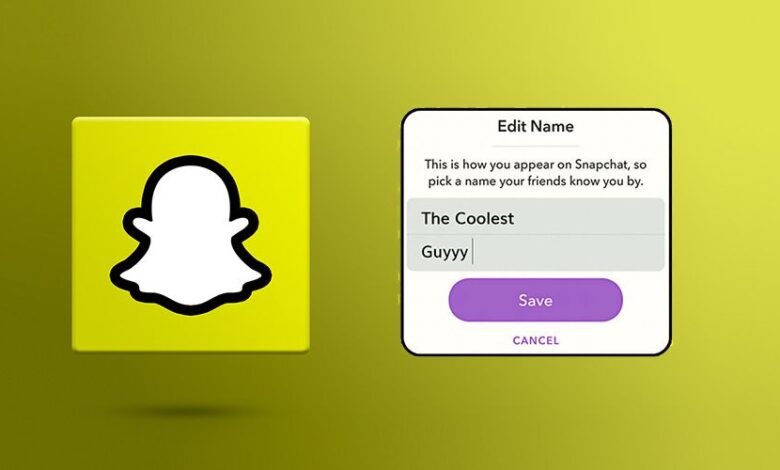
Snapchat antaa jokaiselle käyttäjälle automaattisesti yksilöllisen käyttäjätunnuksen rekisteröitymisen yhteydessä, ja monille ihmisille tämä ensimmäinen valinta ei enää edusta sitä, kuka he myöhemmin ovat. Tuntuipa alkuperäinen käyttäjätunnuksesi vanhentuneelta, liian satunnaiselta tai ei enää vastaa henkilökohtaista brändiäsi, hyvä uutinen on, että Snapchat antaa nyt käyttäjille mahdollisuuden vaihtaa käyttäjätunnustaan luomatta uutta tiliä. Tämä päivitys tekee Snapchatista joustavamman ja käyttäjäystävällisemmän, erityisesti pitkäaikaisille käyttäjille, jotka haluavat aloittaa puhtaalta pöydältä.
Snapchat-käyttäjätunnuksen vaihtaminen on yksinkertainen prosessi sekä Android- että iOS-laitteilla. Siirry profiiliasetuksiin ja valitse käyttäjätunnusvaihtoehto, niin voit valita uuden nimen, joka heijastaa paremmin identiteettiäsi, kiinnostuksen kohteitasi tai verkkonäkyvyyttäsi. Tämä on erityisen hyödyllistä sisällöntuottajille, vaikuttajille tai käyttäjille, jotka haluavat yhdenmukaisuutta eri alustoilla, kuten Instagramissa, TikTokissa tai X:ssä (Twitter). Selkeä ja tunnistettava käyttäjätunnus auttaa ystäviä löytämään sinut helpommin ja parantaa näkyvyyttäsi sosiaalisessa mediassa.
On tärkeää muistaa, että Snapchatissa on muutamia sääntöjä käyttäjätunnusten vaihtamiseen. Voit vaihtaa käyttäjätunnustasi vain kerran tietyn ajan sisällä, ja päivityksen jälkeen vanhaa käyttäjätunnustasi ei voi käyttää uudelleen. Ystäväsi, Snap-pisteesi, muistosi ja keskustelusi kuitenkin säilyvät ennallaan, joten et menetä mitään tärkeitä tietoja. Tämä varmistaa sujuvan siirtymisen ja pitää tilisi historian turvassa.
Kaiken kaikkiaan Snapchatin kyky vaihtaa käyttäjätunnuksia heijastaa sitä, miten alusta kehittyy jatkuvasti käyttäjiensä mukana. Snapchatin suosion kasvaessa, erityisesti nuorempien yleisöjen keskuudessa, nämä pienet mutta merkitykselliset päivitykset parantavat käyttökokemusta. Jos noudatat tässä oppaassa kuvattuja ohjeita ja valitset uuden käyttäjätunnuksesi huolellisesti, voit päivittää Snapchat-identiteettisi vain muutamassa minuutissa ja nauttia sovelluksesta nimellä, joka todella edustaa sinua.
Miten pääsen käsiksi käyttäjätunnukseesi ja näyttönimeesi Snapchatissa?
Voit tehdä tämän napauttamalla profiilikuvakettasi (pieni kuva avatarisi) ohjelman päänäytön vasemmassa yläkulmassa. Snapchat-käyttäjänimesi ja näyttönimesi näkyvät uudella sivulla.
Miten luodaan uusi Snapchat-käyttäjätunnus?
Jos sinulle on joskus käynyt niin, että haluat vaihtaa Snapchat-käyttäjänimesi, mutta et ole vieläkään saavuttanut tulosta, sinun pitäisi tietää, että ongelma ei ole kyvyssäsi työskennellä mobiiliohjelmistojen kanssa, vaan ongelmana on se, ettei Snapchatissa ole lainkaan vaihtoehtoa vaihtaa käyttäjätunnusta. Ei käyttäjätunnusta!
Saatat ajatella, että Snapchat-käyttäjätunnuksen vaihtamiseksi sinun tarvitsee vain mennä tilisi asetuksiin ja napauttaa käyttäjätunnustasi muokataksesi sitä. Voit toki kokeilla tätä, mutta huomaat pian, ettei se toimi. Muussa tapauksessa sinun on siirrettävä tili uudelle tilille haluamallasi käyttäjätunnuksella.
Snapchat on asettanut nämä rajoitukset "turvallisuussyistä", ja siksi näiden sääntöjen vuoksi et voi siirtää yhden käyttäjätilin tietoja toiselle käyttäjätilille uudella käyttäjätunnuksella. Tähän ongelmaan on kuitenkin olemassa joitakin ratkaisuja.
Pysy mukanamme, kun jatkamme opettamista sinulle, kuinka vaihtaa käyttäjätunnuksesi Snapchatissa.

Paras puhelimen seurantasovellus
Vakoile Facebookia, WhatsAppia, Instagramia, Snapchatia, LINEa, Telegramia, Tinderiä ja muita sosiaalisen median sovelluksia tietämättäsi; Seuraa GPS-sijaintia, tekstiviestejä, yhteystietoja, puhelulokeja ja paljon muuta helposti! 100 % turvallinen!
Vaihda Snapchat-käyttäjänimesi asetusosiossa
- Kun olet avannut Snapchat-sovelluksen, napauta profiilikuvaketta ja valitse sitten Bitmoji-kuvake näytön vasemmasta yläkulmasta päästäksesi profiiliisi. Nyt näet rataskuvakkeen oikeassa yläkulmassa, josta pääset tilisi asetuksiin.
- Nyt voit muokata aiempaa nimeäsi tai lisätä uuden nimen
- Tiliasetusten kaksi ensimmäistä välilehteä ovat käyttäjänimen jälkeinen nimi. Napauta Nimi. Seuraavalla avautuvalla välilehdellä voit lisätä tai muokata etu- ja sukunimesi.
- Napauta Tallenna-painiketta, joka tulee näkyviin, kun teet muutoksia
- Tarkista profiilistasi uusi nimi
Niin kauan kuin tallennat jotain Nimi-kenttään edellisissä vaiheissa mainitulla tavalla, uusi nimi näkyy ystäviesi chateissa ja tarinaosioissa varsinaisen käyttäjätunnuksesi sijaan. Joskus toinen käyttäjä saattaa kuitenkin nähdä käyttäjätunnuksesi, ja tämä tapahtuu silloin, kun hän tarkistaa profiilisi nähdäkseen lyhyen yhteenvedon sinusta (nimi, käyttäjätunnus ja muut tiedot).
Kun olet tallentanut nimesi, napsauta näytön vasemmassa yläkulmassa olevaa taaksepäin osoittavaa nuolta, siirry profiiliisi ja katso uuden nimen ilmestyvän snap-koodisi alle.
Luo uusi Snapchat-tili ja lisää kaverisi
Jos sinun on todella vaihdettava käyttäjätunnuksesi etkä halua kenenkään pääsevän käsiksi aiempaan käyttäjätunnukseesi ja tunnistetietoihisi, ainoa tapa on poistaa aiempi tilisi ja luoda uusi. Voit tehdä tämän noudattamalla alla olevia ohjeita:
- Napauta profiili-/Bitmoji-kuvakettasi ja napauta sitten rataskuvakkeen oikeassa yläkulmassa. Vieritä alas, napauta Kirjaudu ulos ja vahvista, että haluat kirjautua ulos tililtäsi.
- Kun olet kirjautunut sovellukseen toisen kerran, voit napauttaa sinistä rekisteröitymispainiketta luodaksesi uuden tilin uudella käyttäjätunnuksellasi.
- Kun olet määrittänyt uuden tilisi, voit napauttaa suurennuslasikuvaketta etsiäksesi ystäviesi käyttäjätunnuksia.
Huomaa, että tällä menetelmällä menetät ystäväsi, aktiviteettisi ja asetuksesi, mutta jos tämä on ainoa vaihtoehto, sinun tulee pitää mielessä, ettet voi periaatteessa muuttaa Snapchat-käyttäjänimeäsi menettämättä tiliäsi.
Kuinka lisätä ystävämme uudelle Snapchat-tilille?
Lisätäksesi kavereitasi aiemmin luomallesi uudelle Snapchat-tilille, tarvitset kavereidesi käyttäjätunnukset. Toisin sanoen sinun on etsittävä kavereidesi käyttäjätunnuksia yksitellen. Ongelmana on, että Snapchat-sovelluksen uusimmassa versiossa ei näytä olevan mukautettua vaihtoehtoa, jolla näkisit kaikki aiemmin lisäämäsi kaverit. On kuitenkin edelleen mahdollista nähdä luettelo kaikkien kavereidesi nimistä, joten et unohda ketään, mutta valitettavasti jokaisen kaverin käyttäjätunnuksen etsiminen ja kaikkien lisääminen luomallesi tilille on liian aikaa vievää. Jos sinulla on energiaa, tässä on tapa tehdä se.
Lisää kaikki ystäväsi manuaalisesti uudelle Snapchat-tilille
- Siirry keskustelut-välilehdelle ja napsauta uusi keskustelu -painiketta.
- Selaa parhaiden ystävien, viimeaikaisten ja entisten ystävien ryhmiä nähdäksesi luettelon ystävistäsi aakkosjärjestyksessä.
- Ota useita kuvia. Peruuta uusi keskustelu napsauttamalla x-vaihtoehtoa näytön yläreunassa.
- Napauta suurennuslasikuvaketta näytön yläosassa.
- Hae listallasi olevia ystäviä, joiden pitäisi automaattisesti näkyä näytön yläreunassa.
- Käyttäjänimi näkyy heidän nimensä alapuolella. Kopioi se tai kirjoita se paperille. Toista yllä olevat vaiheet muiden ystävien näyttönimille. Poistu hausta napauttamalla X-merkkiä oikeassa yläkulmassa.
Ota edellisessä vaiheessa valmistelemasi ystäviesi käyttäjätunnusten luettelo ja hae se manuaalisesti uudella tililläsi. Napauta sitten Lisää-kuvaketta lisätäksesi heidät.
Vaihtoehtoisesti, jos mobiililaitteesi yhteystietoluettelo sisältää ystäviesi tunnistetiedot, voit synkronoida matkapuhelimesi yhteystiedot uuden tilisi kanssa lisätäksesi heidät erissä ja nopeuttaaksesi prosessia. Voit tehdä tämän napsauttamalla keskustelut-välilehteä. Näet, että oikeassa yläkulmassa on lisäyskuvake. Napsauta sitä ja napauta sitten Lisää yhteystietoja. Seuraa sitten annettuja ohjeita yhdistääksesi Snapchatin mobiililaitteesi yhteystietoihin.
Uuden Snapchat-tunnuksen antaminen sähköpostin avulla
Kuten edellisessä menetelmässä selitimme, miten voit vaihtaa Snapchat-käyttäjänimesi ilman uuden tilin luomista, tässä on täysin erilainen tapa muuttaa sitä. Käyttämällä eri sähköpostiosoitetta voit luoda uuden Snapchat-tilin eri käyttäjätunnuksella.
Vaihda tilisi käyttäjätunnus noudattamalla alla olevia ohjeita:
- Ensimmäisessä vaiheessa sinun tulee kirjautua Snapchat-profiiliisi. Napauta Asetukset-kuvaketta ja etsi Kirjaudu ulos -vaihtoehto. Napauta Rekisteröidy-painiketta. Anna tarvittavat tiedot ja varmista, että käytät eri sähköpostiosoitetta kuin sitä, jota käytit nykyisellä Snapchat-tililläsi.
- Napauta ”Lisää ystäviä”. Voit myös käyttää ”Lisää yhteystiedoista” -toimintoa. Napsauta ”Jatka”-painiketta ja odota muutama sekunti. Nyt ikkuna ponnahtaa esiin. Napsauta ”OK”-painiketta ja anna Snapchatille oikeus käyttää yhteystietojasi.
- Sitten voit lisätä yhteystietoja mieltymystesi mukaan.
- Kirjaudu sisään edelliselle Snapchat-tilillesi. Voit sitten napauttaa ”Ystäväni” ja valita ystävän, jolloin näet hänen Snapchat-käyttäjänimensä näytölläsi. Täällä et näe niitä ystäviä, jotka olit aiemmin lisännyt uudelle Snapchat-tilillesi.
- Kirjaudu nyt uudelleen uudelle Snapchat-tilillesi ja lisää ystäväsi hänen käyttäjätunnuksellaan. Asettamalla haluamasi uudet muutokset voit poistaa aiemman tilisi pysyvästi.
Kuten aiemmin tässä artikkelissa mainitsimme, Snapchat on uusi, suosittu ja hyödyllinen sovellus, joka voi auttaa sinua saamaan paremman kokemuksen valokuvaamisesta. Nykyään sosiaalisen median käytön yleistymisen myötä hyvien kuvien ottamisesta on tullut olennaista kaikenikäisille ihmisille. Joten voit käyttää yllä olevia menetelmiä ja tietoja Snapchat-tilisi luomiseen.
Kuinka hyödyllinen tämä viesti oli?
Klikkaa tähteä arvioidaksesi sen!
Keskimääräinen arvosana / 5. Ääntenlaskenta:


