Instagram on maailman suosituin kuvien jakamiseen tarkoitettu sosiaalisen median sovellus, jota miljoonat ihmiset käyttävät päivittäin hetkien jakamiseen, luovuuden ilmaisemiseen ja yhteydenpitoon ystävien, perheen ja yhteisöjen kanssa maailmanlaajuisesti. Se, mikä alkoi yksinkertaisena alustana suodatettujen kuvien julkaisemiseen, on kehittynyt tehokkaaksi keskukseksi henkilökohtaiselle ilmaisulle, vaikuttajamarkkinoinnille ja digitaaliselle tarinankerronnalle. Instagram on todella mullistanut tavan, jolla ihmiset ovat vuorovaikutuksessa visuaalisen sisällön kanssa, tarjoten ominaisuuksia, kuten tarinoita, videoita, yksityisviestejä ja IG Live -palveluita, jotka pitävät käyttäjät kiinnostuneina kellon ympäri.
Kuten mikään muukaan sovellus, Instagram ei kuitenkaan ole immuuni teknisille ongelmille. Yksi turhauttavimmista ongelmista, joita käyttäjät toisinaan kohtaavat, on "Tuntematon verkkovirhe on tapahtunut" -viesti. Tämä virhe ilmestyy usein ilman varoitusta, yleensä kun yrität kirjautua sisään tai päivittää syötettäsi, ja se voi estää pääsyn tilillesi kokonaan. Se on epämääräinen, hyödytön ja jättää käyttäjät miettimään, mikä meni pieleen – oliko kyse internet-yhteydestäsi, Instagramin palvelimista vai jostain aivan muusta? Jos olet äskettäin kohdannut tämän virheen, älä huoli – et ole yksin, ja olet ehdottomasti oikeassa paikassa. Tässä oppaassa käymme läpi tämän ongelman mahdolliset syyt ja tarjoamme käytännöllisiä, vaiheittaisia ratkaisuja, joiden avulla Instagram toimii taas sujuvasti.
Tässä esittelen joitakin menetelmiä Instagram-virheen ratkaisemiseksi, "Tuntematon verkkovirhe on tapahtunut".
Älä päättele, ettet pysty korjaamaan tätä virhettä vain kokeilemalla yhtä menetelmää. Suosittelen kokeilemaan kaikkia menetelmiä, ellet korjaa ongelmaa. Lisäksi eri menetelmät ovat toimineet eri ihmisille.
8 tapaa korjata Instagram-virhe "Tuntematon verkkovirhe on tapahtunut".
Tapa 1: Käynnistä laite uudelleen
Joskus pelkkä laitteen uudelleenkäynnistys voi ratkaista ongelman. Joten miksi et kokeilisi tätä kerran? Laitteen uudelleenkäynnistys:
- Avaa laitteiden näyttöjen lukitus.
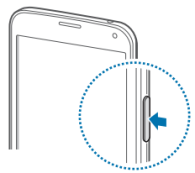
- Paina ja pidä pohjassa " Voima ”-painiketta, kunnes valikko tulee näkyviin.
- Valitse "Virta pois päältä" .
- Odota, että laite sammuu.
- Odota 10 sekuntia ja käynnistä laite uudelleen pitämällä virtapainiketta painettuna PÄÄLLÄ .
- Yritä sen jälkeen muodostaa yhteys sovellukseen uudelleen. Se saattaa ratkaista virheongelmasi.
Tapa 2: Tarkista internet-yhteytesi
Useasti on todettu, että virhe johtuu Wi-Fi-ongelmasta. Varmista, että internetyhteytesi toimii oikein ja että sen nopeus on hyvä, koska monet käyttäjät ovat havainneet virheen johtuvan siitä, että hidas internet yhteys. Voit myös kokeilla vaihtaa internet-yhteytesi Wi-Fi-yhteydestä mobiilidataan ja päinvastoin. Voit myös yrittää käynnistää yhteyden uudelleen (voit myös kytkeä sen pois päältä ja sitten päälle), mikä on toiminut monilla käyttäjillä. Jos saat edelleen virheen, kokeile toista internet-yhteyttä avataksesi sovelluksen.
Huomautus Jos olet yhteydessä Wi-Fi-verkkoon, on parempi käynnistää reititin uudelleen. Sammuta reititin vain 5 minuuttia ja kytke se päälle uudelleen. Sen pitäisi korjata virhe. (Jos ongelma liittyy Wi-Fiin/reitittimeen)
Tapa 3: Tyhjennä sovelluksen välimuisti ja tiedot
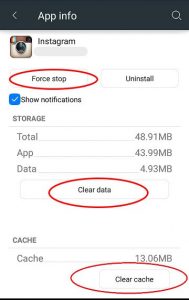
Sovelluksen välimuisti ja tiedot saattavat olla vioittuneet, joten näemme virheitä. Välimuistin ja tietojen tyhjentäminen voi korjata virheen. Kokeile siis sovelluksen välimuistin ja tietojen tyhjentämistä. Noudata vain ohjeita välimuistin ja tietojen tyhjentämiseksi.

Paras puhelimen seurantasovellus
Vakoile Facebookia, WhatsAppia, Instagramia, Snapchatia, LINEa, Telegramia, Tinderiä ja muita sosiaalisen median sovelluksia tietämättäsi; Seuraa GPS-sijaintia, tekstiviestejä, yhteystietoja, puhelulokeja ja paljon muuta helposti! 100 % turvallinen!
- Siirry osoitteeseen Asetukset > Siirry osoitteeseen Sovellusasetukset (Joissakin laitteissa Sovellusasetukset on nimetty sovelluksiksi).
- Siirry osoitteeseen Kaikki sovellukset > Etsi Instagramissa > Tyhjennä Välimuisti ja Data
- Kun olet selvittänyt kaiken, seuraavaksi sinun on pakkostop hakemus.
Välimuistin ja tietojen tyhjentämisen pitäisi korjata ongelmasi. Jos saat edelleen virheen, jatka seuraavaan vaiheeseen.
Tapa 4: Tarkista päivämäärä ja aika
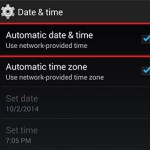
Useissa tapauksissa on todettu, että virheen aiheuttaa väärä päivämäärä ja aika Varmista siis, että sinulla on oikea päivämäärä ja kellonaika. Alla on myös lisävinkki. Voit noudattaa sitä, jos päivämäärä ja kellonaika ovat oikein.
- Siirry osoitteeseen Asetukset > Päivämäärä ja aika
- Ota käyttöön Automaattinen Päivämäärä ja aika.
Tarkista nyt sovellus. Jos saat saman virheen, kokeile myös alla olevia vaiheita.
- Aseta laite asentoon käyttöohje ja aseta vuodeksi neljä vuotta tulevaisuuteen ja avaa sitten sovellus.
- Kun sovellus avautuu ilman virheitä
- Palaa aika-asetuksiin ja palauta Automaattinen
Tapa 5: Poista VPN- tai välityspalvelinpalvelut käytöstä
VPN:n tai välityspalvelimen käyttö voi häiritä Instagramin kykyä muodostaa yhteys palvelimilleen. Tietyt alueet, IP-osoitteet tai salatut reitit voivat aiheuttaa yhteysvirheitä, jotka johtavat "Tuntemattoman verkon virheeseen". Kokeile poistaa VPN tai välityspalvelin käytöstä ja muodostaa yhteys uudelleen reitittämättä verkkoliikennettäsi uudelleen. Monissa tapauksissa näiden työkalujen poistaminen käytöstä palauttaa välittömästi oikean yhteyden.
Tapa 6: Tarkista Instagram-palvelimen tila
Joskus ongelma ei ole sinun päässäsi – Instagramin palvelimilla voi olla käyttökatkoksia tai huoltoa. Kun näin tapahtuu, käyttäjät ympäri maailmaa raportoivat kirjautumisvirheistä ja verkkovirheistä. Voit tarkistaa käyttökatkokset alustoilta, kuten Downdetector, tai Instagramin virallisilta päivityksiltä. Jos palvelimet ovat alhaalla, paras ratkaisu on yksinkertaisesti odottaa, kunnes Instagram ratkaisee ongelman.
Tapa 7: Päivitä sovellus
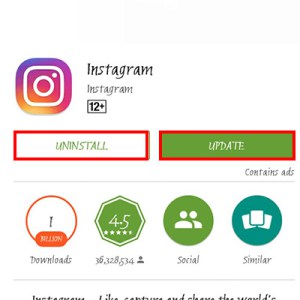
Usein virhe ja monet muut sovellukseen liittyvät ongelmat korjataan uudessa/ päivitetty versio sovelluksesta. Joten jos päivitys on saatavilla, kannattaa kokeilla sitä. Monet käyttäjät ovat korjanneet ongelmansa pelkästään päivittämällä sovelluksensa.
Jos päivitystä ei ole saatavilla, voit poista ja asenna sitten uudelleen sovellus. Sen pitäisi korjata virheesi.
Joten nämä ovat joitakin menetelmiä, joilla Korjaa Instagram-virhe "Tuntematon verkkovirhe on tapahtunut" Toivottavasti olet ratkaissut virheen. Kerro meille, mikä menetelmä toimi sinulle.
Tapa 8: Palauta verkkoasetukset
Jos laitteesi verkkoasetukset vioittuvat, se voi estää sovelluksia muodostamasta yhteyttä oikein. Verkkoasetusten palauttaminen palauttaa kaikki Wi-Fi-, mobiilidata- ja Bluetooth-asetukset oletusarvoihinsa. Tämä vaihe korjaa usein itsepintaisia yhteysongelmia, kun muut menetelmät epäonnistuvat. Kun olet palauttanut asetukset, muodosta yhteys uudelleen Wi-Fi- tai dataverkkoon ja yritä avata Instagram uudelleen.
Johtopäätös
Instagramin ”Tuntematon verkkovirhe” -ongelman korjaaminen on välttämätöntä sujuvan ja keskeytymättömän sosiaalisen median käyttökokemuksen palauttamiseksi. Tämä virhe johtuu usein tilapäisistä häiriöistä, epävakaista yhteyksistä, väärin määritetyistä asetuksista tai ulkoisista tekijöistä, kuten palvelinkatkoksista. Systemaattisella lähestymistavalla – kuten laitteen uudelleenkäynnistyksellä, VPN-palveluiden poistamisella käytöstä, Instagramin palvelimen tilan tarkistamisella ja verkkoasetusten palauttamisella – voit nopeasti rajata syyn ja palauttaa sovelluksen normaalin toiminnan. Nämä ratkaisut eivät ainoastaan ratkaise välitöntä ongelmaa, vaan auttavat myös vahvistamaan laitteesi yleistä verkon suorituskykyä, mikä vähentää vastaavien virheiden esiintymisen todennäköisyyttä tulevaisuudessa.
Sovellusten päivittäminen ennakoivasti, vakaiden yhteyksien ylläpitäminen ja kolmansien osapuolten verkkotyökalujen välttäminen voivat varmistaa Instagramin tehokkaan toiminnan. Vaikka virhe voi olla turhauttava, se on yleensä helppo korjata oikeilla vaiheilla. Kun se on korjattu, voit palata selaamaan syötettäsi, julkaisemaan sisältöä, keskustelemaan ystävien kanssa ja nauttimaan kaikista ominaisuuksista, jotka tekevät Instagramista yhden maailmanlaajuisesti suosituimmista alustoista.
Kuinka hyödyllinen tämä viesti oli?
Klikkaa tähteä arvioidaksesi sen!
Keskimääräinen arvosana / 5. Ääntenlaskenta: