Jos MacBookisi ei lataudu tai MacBook Pron laturi ei toimi, tässä on muutamia asioita, joilla voit korjata tilanteen. Jos MacBookisi tyhjentää akkua tai jopa MacBook Pro ei lataudu, on muutamia syitä, miksi asiaa kannattaa tutkia. MacBook ei lataudu? Macin latautumisen korjaaminen kotona näillä vaiheilla.
Jos Apple Mac -tietokoneesi ei pidä latausta tai akunkesto ei ole riittävä, opimme tänään kaikki näiden yleisten ongelmien ratkaisut.
MacBook ei lataudu? Korjaaminen: Mac ei lataudu kotona
Miksi MacBook ei lataudu?
Latauskaapelin tarkistaminen: Tarkista huolellisesti, onko latauskaapelissa rikkoutumisia. Voit myös yrittää irrottaa sen MacBookista ja liittää sen takaisin perusvianmäärityksen suorittamiseksi.
Kokeile eri pistorasiaa: Kokeile seuraavaksi kytkeä laturi toiseen pistorasiaan. On mahdollista, että nykyinen pistorasia on epäkunnossa tai ei toimi kunnolla.
Laturin liitäntöjen tarkistaminen: Tutki nyt huolellisesti kannettavan tietokoneen sovittimen liitännät molempien osien välillä (eli irrotettava pistoke ja latauskaapeli). Jos löydät roskia tai ruostetta, puhdista ne pehmeällä harjaksella vanhalla hammasharjalla. Älä kuitenkaan käytä liikaa voimaa, vaan käytä aina kevyesti. Jos huomaat laturin ulkonäössä värimuutoksia, se voi olla merkki toimintahäiriöstä.
Voit myös lainata toisen laturin ystävältä tai pyytää sellaisen Apple Storesta.
Akun kuvakkeen tarkistaminen: Napsauta ylävalikkopalkissa akkukuvaketta. Katso alivalikkovaihtoehtoa ja tarkista, lukeeko siellä ” Huoltoakku "Tämä tarkoittaa, että tarvitset akun vaihtoa."
Kuinka nollata MacBookin akku?
MacBookissa, MacBook Airissa ja MacBook Prossa on mahdollisuus akun nollaamiseen. Tämä riippuu kuitenkin myös koneesi mallista. Jos MacBookissasi on irrotettava akku, poista se ja irrota sen jälkeen myös virtajohto. Pidä virtapainiketta painettuna muutaman sekunnin ajan, mikä purkaa kaikki staattiset varaukset piirisarjasta. Aseta seuraavaksi joko uusi akku tai kokeile vanhaa akkua. Liitä latauskaapeli ja käynnistä MacBook uudelleen. Tämän pitäisi korjata ongelma, mutta jos et pysty korjaamaan ongelmaa, siirry seuraavaan vaiheeseen.
Nollaa SMC MacBookillasi
SMC on lyhenne sanoista ” Järjestelmänhallinnan ohjain ”, se on siru, joka ohjaa virtaa ja monia muita toimintoja piirilevyllä. Nollaa SMC noudattamalla alla olevia ohjeita;

- Sammuta ensin MacBook ja kytke se laturiin.
- Paina nyt Ctrl + Shift + Option + Power -painiketta ja pidä sitä painettuna lähes 4–5 sekuntia ja vapauta se sitten kokonaan.
- Käynnistä nyt koneesi normaalisti virtapainikkeella.
Yhteydenotto huoltokeskukseen
Jos yllä olevat vinkit eivät auta, koneesi on huollettava. Voit viedä sen joko Applen huoltokeskukseen tai valtuutettuun korjauskeskukseen. Jos sinulla on Apple Care -sopimus tai koneesi on takuun alainen, olet oikeutettu Applen huoltoon.
- Etsi ensin koneesi sarjanumero. Napsauta Omenavalikkoa ja sitten ” Tietoja tästä Macista ".
- Avaa Applen virallinen vakuutusportaali ja todista nyt, ettet ole robotti.
- Anna sarjanumerosi tällä sivulla ja anna portaalin tarkistaa tilasi noudattamalla näytön ohjeita.
Jos sinulla on takuu voimassa tai olet oikeutettu Apple Care -sopimukseen, voit helposti ottaa yhteyttä Appleen käyttämällä seuraavia vaihtoehtoja: Keskustele Applen tuen kanssa ", Live-chat, varaa puhelu tai käy vaikkapa korjauskeskuksissa.
MacBookin akun tyhjenemisen nopea korjaaminen
Joskus muutamat asetusten virheelliset määritykset voivat johtaa tähän ongelmaan. Jos MacBookisi ei tallenna virtaa tai sen akku tyhjenee liian nopeasti, tässä on muutamia asioita, jotka sinun on tarkistettava.
- Pääsy Järjestelmäasetukset ” käyttämällä Apple-valikkoa ja napsauttamalla sitten Asetukset > Energiansäästö .
- Varmista, että Näytön lepotilan ja Tietokoneen lepotilan asetuksiksi on asetettu ” Ei koskaan ”
- Voit myös käyttää oletuspainiketta kaikkien näiden asetusten säätämiseen.
On myös hyvä käytäntö purkaa akku täyteen latautumisen jälkeen. Tämä auttaa paljon pidentämään akun käyttöikää sen sijaan, että laite olisi jatkuvasti kytkettynä pistorasiaan.
Vinkkejä: Pidä MacBook puhtaana ja nopeana
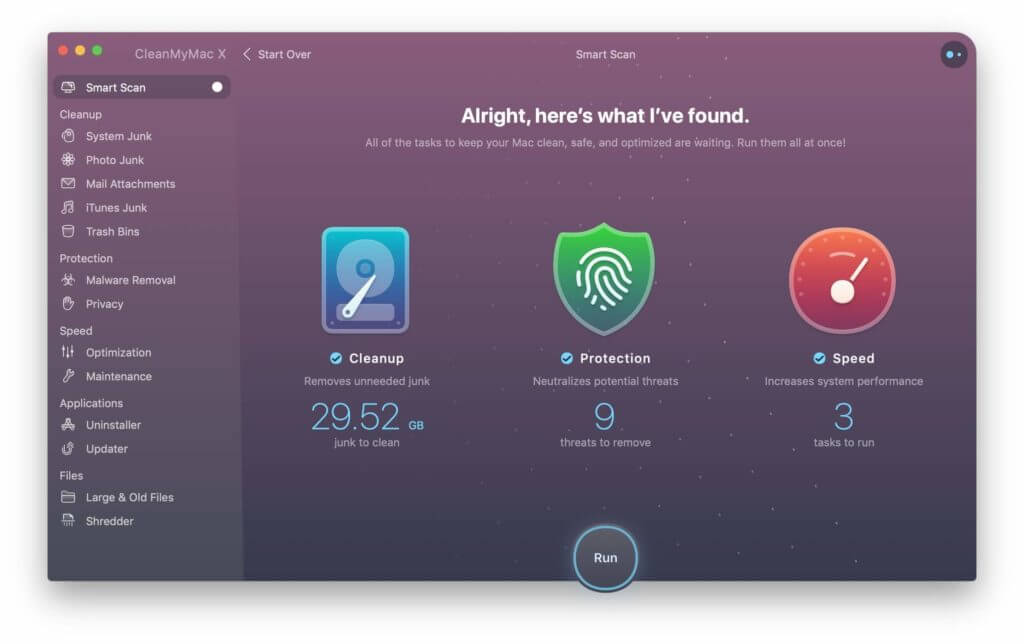
Kun haluat nopeuttaa hidasta Maciasi ja pitää sen nopeana ja siistinä, voit kokeilla CleanMyMac auttamaan sinua. CleanMyMac on paras Mac-puhdistussovellus Macille, jolla voit helposti puhdistaa välimuistit Macilla, poistaa ei-toivotut sovellukset Macilla ja paljon muuta.
Kuinka hyödyllinen tämä viesti oli?
Klikkaa tähteä arvioidaksesi sen!
Keskimääräinen arvosana / 5. Ääntenlaskenta: