
Kindlen DRM-oikeuksien poistaminen ja Kindlen muuntaminen PDF/EPUB/DOCX/AZW3-muotoon

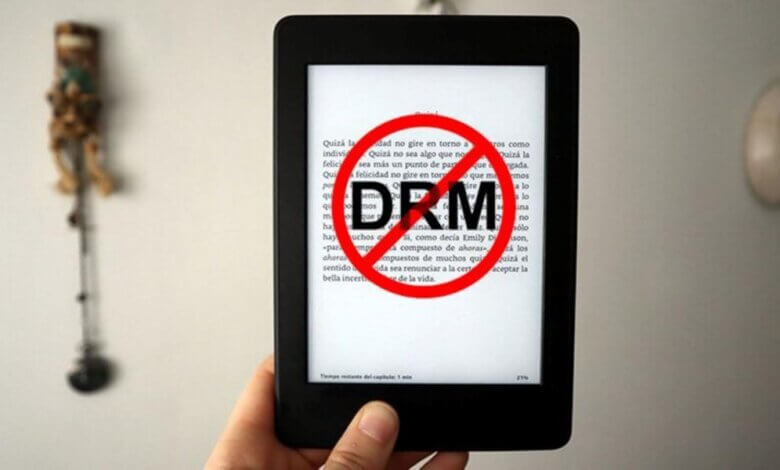
Kindlen DRM-suojauksen voi poistaa googlaamalla verkossa monella eri tavalla. Mutta ovatko ne päteviä? Sen lisäksi, että Kindle on pakko päivittää uusimpaan versioon 1.30 ilman lupaa, asioista on tullut hieman vaikeampia niille, jotka haluavat poistaa Kindlen DRM-suojauksen ostamistaan Kindle-kirjoista.
Tässä on kaksi 100 % tehokasta tapaa poistaa Kindlen DRM ja muuntaa Kindle epub/pdf/azw3/docs-tiedostoiksi.
Kindlen DRM:n poistaminen "Lataa ja siirrä USB:n kautta" -komennolla
Jos sinulla on Kindle E Ink -laitteita rekisteröitynä Amazon-tilillesi, voit käyttää tätä menetelmää. Se auttaa poistamaan Kindle DRM:n vanhemmista Kindle-kirjoista ja jopa uusista vuonna 2023 julkaistuista Kindle-kirjoista.
Tapa 1: Käytä Kindlen vanhempaa versiota PC:lle/Macille (versio 1.17)
( Tämä menetelmä toimii Windows 7:ssä, 8:ssa, 10:ssä, 11:ssä ja Mac 10.12:ssa–10.14:ssä. .)
Jos käytät Catalinaa tai Big Suria, sinun on käytettävä K4Mac 1.25+:aa. Vanhemmat Kindlet Macille eivät toimi Catalinassa tai uudemmissa Mac OS -käyttöjärjestelmissä, koska Kindle-sovelluksen vanhempi versio on 32-bittinen ja Catalina ja uudemmat macOS-versiot vaativat 64-bittisen käyttöjärjestelmän.
Lue lisää: 100 % tehokas tapa poistaa Kindle DRM Mac Catalinassa ja Big Surissa.
Varmista, ettet käytä Kindle-sovelluksen uusinta versiota, koska Kfx-muotoisia kirjoja ei voi vielä avata.
Jos käytät Kindle-sovelluksen uusinta versiota (uudempaa kuin versio 1.17), palauta se vanhempaan Kindle-versioon. Voit joko päivittää Kindle-sovelluksen vanhempaan versioon manuaalisesti tai automaattisesti. Jos olisin sinä, valitsisin automaattisen alennuksen, koska se on paljon helpompaa.
Miten palata vanhempaan Kindle-versioon PC:llä/Macilla manuaalisesti?
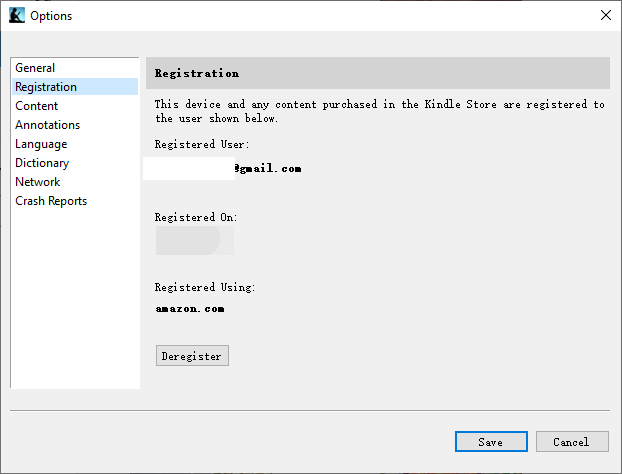
Vaihe 1. Poista Kindlen rekisteröinti PC:lle/Macille. Käynnistä Kindle PC:lle ja siirry kohtaan Työkalut > Asetukset > Rekisteröinti > Poista rekisteröinti.
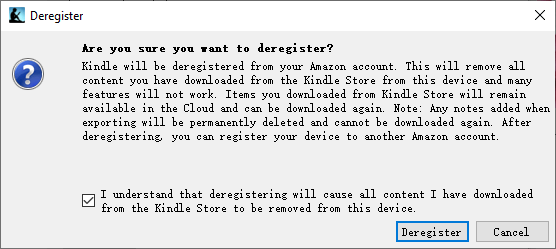
Tarkista sitten " Ymmärrän, että rekisteröinnin poistaminen poistaa kaiken Kindle-kaupasta lataamani sisällön tältä laitteelta. ” ja napsauta sitten ”Poista rekisteröinti”.
Vaihe 2. Poista Kindlen asennus PC:ltä/Macilta.
Vaihe 3. Poista Kindlen PC/Mac-asetukset.
Windows: Poista hakemisto täältä:
C:KäyttäjätKäyttäjänimiDokumentitOma Kindle-sisältöni
Mac: Poista tämä hakemisto: (Jos molemmat, poista ne kaikki.)
/Käyttäjät/Käyttäjänimi/Kirjasto/Sovellustuki/Kindle/Oma Kindle-sisältöni
Tai
/Käyttäjät/Käyttäjänimi/Kirjasto/Säiliöt/com.amazon.Kindle/Data/Kirjasto/Sovellustuki/Kindle/Oma Kindle-sisältöni
Vaihe 4. Lataa ja asenna uudelleen Kindle PC:lle 1.17 tai Kindle Macille 1.17.
- Lataa Kindle PC:lle 1.17
- Lataa Kindle Macille 1.17
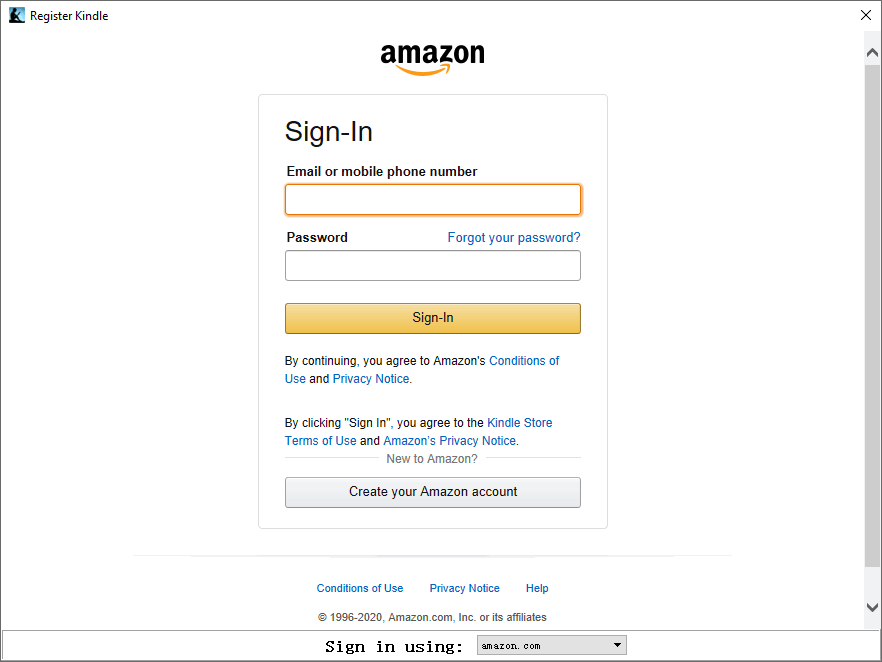
Vaihe 5. Rekisteröi Kindle PC:lle/Macille Amazon-tilillesi.
Lataa nyt Kindle-kirjasi Kindlen vanhemman PC/Mac-version kautta. Älä käytä aiemmin lataamiasi tiedostoja.
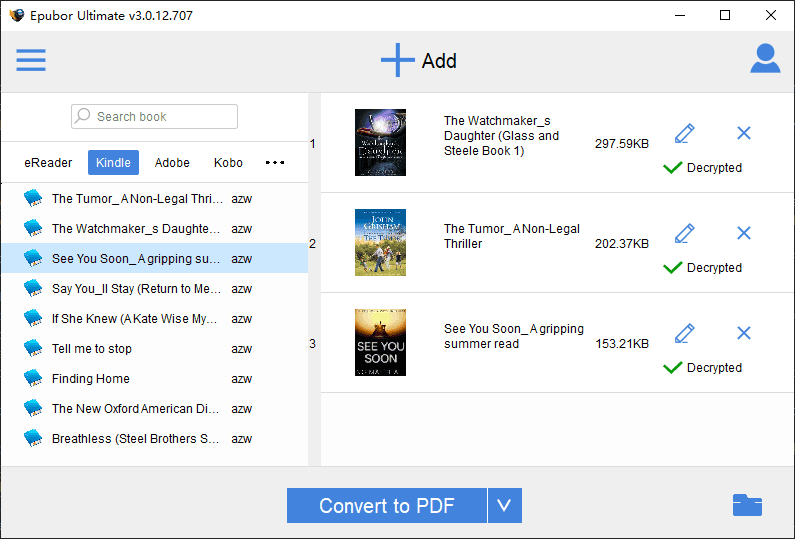
Juokse eBook-muunnin Vedä ja pudota Kindle-kirjoja vasemmalta oikealle paneelille.
Ilmainen lataus Ilmainen lataus
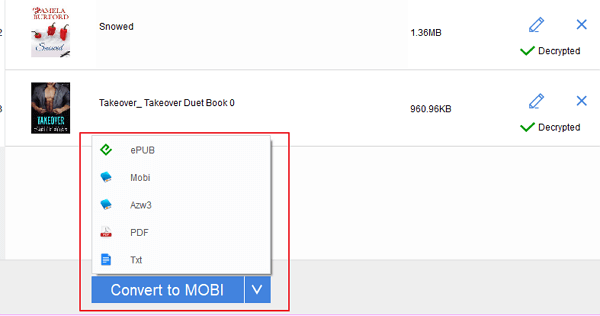
Valitse tulostusmuoto ja aloita muuntaminen napsauttamalla ”Muunna PDF-muotoon”.
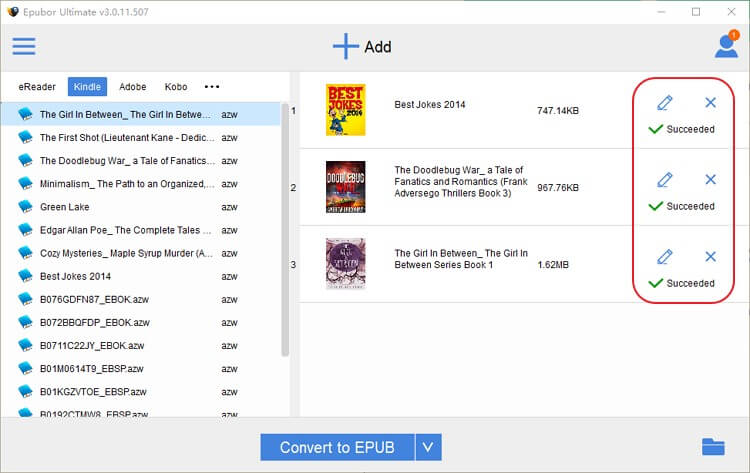
Kun olet valmis, näkyviin tulee pyöreä keltainen valintamerkki. Napsauta sitä löytääksesi muunnetut DRM-vapaat Kindle-kirjasi.
Ilmainen lataus Ilmainen lataus
Tapa 2. Entä jos en voi palata vanhempaan Kindle-sovellukseen? (Niille, joilla on Mac Catalina 10.15 tai macOS Big Sur 11.1)
( Tämä menetelmä toimii Windows 7:ssä, 8:ssa, 10:ssä, 11:ssä ja Mac 10.12:ssa sekä uudemmissa versioissa. )
Tapaukset, joissa et voi palauttaa vanhempaan Kindle-versioon PC:llä/Macilla
- Mac-järjestelmäsi on päivitetty Mac Catalina 10.15:een tai uudempaan macOS-versioon.
- Kindle PC:lle/Macille on pakotettu päivittämään uusimpaan versioon.
- Et ole halukas alentamaan Kindlen PC/Mac-versiota vanhempaan versioon.
Tämä menetelmä poistaa Kindle Kfx -muodon käytöstä, jotta voit ladata Kindle-kirjoja helpommalla Kindle DRM:llä.
Päivittää:
- Jos käytät Kindle for PC 1.35 -versiota tai uudempaa, käytä automaattisen heikkenemisen valikkoa kohdassa eBook-muunnin päivittää Kindlen PC-versio versioon 1.32.
- Jos käytät Kindle for Mac 1.32 -sovellusta tai uudempaa versiota, käytä automaattisen alennuksen painiketta kohdassa eBook-muunnin alentaa Kindlen Mac-versiota versioon 1.31.
Poista Kindlen DRM Kindle-sovelluksesta 1.25+ (mukaan lukien 1.31)
Vaihe 1. Sulje Kindle PC:llä/Macilla.
Vaihe 2. Poista Kindle Kfx -muoto käytöstä Kindle for PC/Mac -laitteella, poista ladatut Kindle-kirjat ja lataa ne uudelleen.
Windowsissa:
Suorita vain eBook-muunnin taustalla ja lataa sitten Kindle-kirjasi. Lataamasi Kindle-kirjat eivät ole Kindle Kfx -muodossa.
Ilmainen lataus Ilmainen lataus
Huomaa, että Kindle-muuntimen käyttäminen poistaa käytöstä myös Kindle Kfx -e-kirjan.
Macilla:
Avaa pääte, leikkaa ja liitä siihen seuraava komento ja paina "Enter".
chmod -x /Applications/Kindle.app/Contents/MacOS/renderer-test

Huomautus: Tämä estää renderöintitestausohjelman suorittamisen ja estää KFX:n käytön.
Jos saat käyttöoikeusvirheen, yritä uudelleen sudo-komennolla:
sudo chmod -x /Applications/Kindle.app/Contents/MacOS/renderer-test
Syötä sitten salasanat ja paina "Enter".
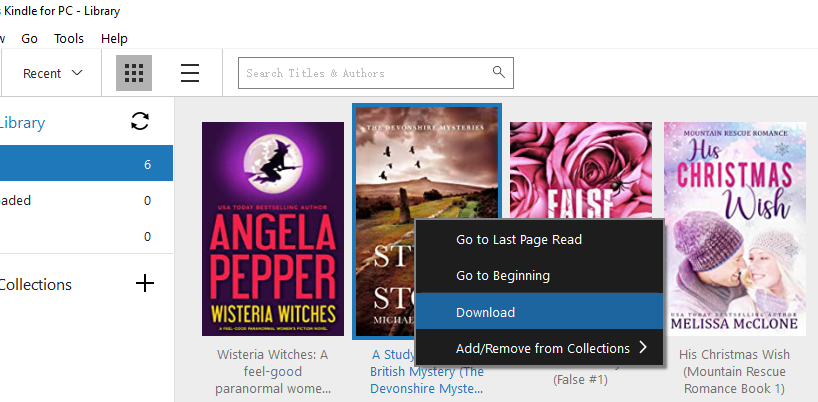
Käynnistä Kindle Macille. Aiemmin KFX-muodossa ladatut kirjat eivät enää avaudu. Poista aiemmin ladatut Kindle-kirjat ja napsauta kirjan kantta hiiren kakkospainikkeella, valitse "Lataa" tai lataa Kindle-kirjasi uudelleen valikkoriviltä valitsemalla "Tiedosto > Lataa".
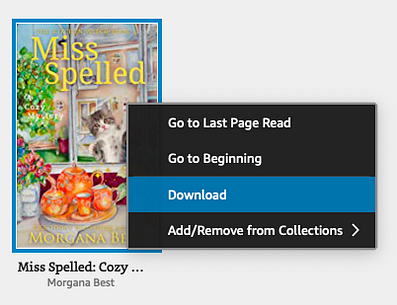
Huomautus:
Älä lue/avaa tätä kirjaa ennen kuin olet poistanut DRM-suojauksen siitä onnistuneesti. Jos avaat kirjan, lopputuloksena on .kcr-tiedosto. Poista se ja lataa se uudelleen yllä olevien ohjeiden mukaisesti avaamatta sitä.
Vaihe 3. Suorita eBook-muunnin Lisää Kindle-kirjat oikeaan sarakkeeseen.
Ilmainen lataus Ilmainen lataus
Vaihe 4. Valitse sitten tulostusmuoto ja napsauta ”Muunna muotoon xxx” muuntaaksesi Kindle-kirjat epub-, pdf-, docx-, azw3- tai Mobi-muotoon.
Kun olet valmis, napsauta ”Avaa” ja löydät muunnetut Kindle-kirjasi.
Ilmainen lataus Ilmainen lataus
Usein kysytyt kysymykset Kindlen DRM-suojauksen poistamisesta
1. Miten korjata Kindle for Mac, joka sulkeutuu odottamatta tämän komennon suorittamisen jälkeen?
Kaatuuko K4Mac 1.30 -tietokoneesi ja näyttää aina "Kindle sammui odottamatta" -virheilmoituksen, kun suljet sen?
Tämä johtuu siitä, että olet poistanut renderöintitestin käytöstä. Jos olet käyttänyt chmod -x -komentoa versiossa 1.30 (ja mahdollisesti versiossa 1.29), Kindle for Mac kaatuu, jos yrität avata ja lukea kirjaa (sen sijaan, että vain lataisit sen).
Jos haluat lukea Kindle for Macilla, käytä versiota 1.28 tai vanhempaa. Tai kun olet poistanut DRM:n Kindle-kirjoistasi, voit suorittaa seuraavan komennon:
chmod +x /Applications/Kindle.app/Contents/MacOS/renderer-test
Poista sitten ladatut kirjat ja lataa ne uudelleen.
2. Toimiiko tämä menetelmä Mac Big Surissa?
Toki, tämä menetelmä toimii sekä Mac Catalinassa että Mac Big Surissa. Se toimii jopa lähes kaikilla PC- ja Mac-alustoilla.
3. Miten Kindlen PC-/Mac-päivitykset pysäytetään?
Amazon on ryhtynyt aggressiivisesti pakotettujen automaattisten päivitysten kanssa, vaikka sinulla olisi valitsemattomat automaattiset päivitykset asetuksissa.
Kiertotapa 1: Kohdassa Kindle > Asetukset > Päivitykset olen poistanut valinnan kohdasta "Asenna päivitykset automaattisesti, kun ne ovat saatavilla, kysymättä minulta".
Kiertotapa 2:
- Macilla:
Voit kiertää tämän siirtymällä kohtaan Käyttäjä > Kirjasto > Sovellustuki > Kindle-kansio (~/Kirjasto/Sovellustuki/Kindle-kansio) ja korvaamalla "päivitykset"-kansion tyhjällä tekstitiedostolla nimeltä "päivitykset" (ilman tiedostopäätettä).
Se kysyy aina käynnistyksen yhteydessä, haluatko ladata uuden version. Valitse aina "Ohita tämä versio", niin versio pysyy versiossa 1.17. Käytä sitten chmod -w -komentoa "päivitykset"-kansiossa. Nyt K4Mac kysyy, haluatko ladata uuden version joka kerta, kun käynnistät sovelluksen, ja voit valita ei.
Kansiossa ~/Library/Application Support/Kindle ei ole ”Päivitykset”-kansiota.
Näyttää siltä, että automaattinen päivitys ei ole vielä tapahtunut sinulle. Voit edelleen käyttää edellä mainittua menetelmää Kindlen automaattisen päivityksen pysäyttämiseen.
- Tietokoneella:
Tietokoneilla, joille se on asennettu yhdelle käyttäjälle, sijainti on %LocalAppData%AmazonKindle. Luo tyhjä tekstitiedosto nimeltä päivitykset ilman tiedostopäätettä ja sijoita se sinne.
4. Miksi asentaa vanhempi Kindle-versio PC:lle/Macille?
Kindle-sovelluksen versiosta 1.25 alkaen Kindle-e-kirjat on salattu tiukemmalla DRM-suojauksella, jota ei tällä hetkellä voida murtaa. Jos Kindle-kirjasi on ladattu Kindle-sovelluksen version 1.25 tai uudemman kautta, Kindle DRM -suojausta ei voi poistaa. Siksi meidän on poistettava kaikki Kindle for PC/Mac 1.25+ -sovelluksesta ladatut kirjat ja ladattava ne uudelleen vanhemmalla Kindle for PC/Mac -sovelluksella.
Johtopäätös
Olitpa sitten Windows- tai Mac-käyttäjä, jopa Mac Big Sur, voit löytää tavan poistaa DRM-suojauksen Kindle-kirjoistasi. Mutta sinun on noudatettava ohjeita vaihe vaiheelta.
- Jos käytät Windowsia, Kindlen PC-version alentaminen vanhempaan versioon on paras tapa poistaa Kindlen DRM.
- Jos et tiedä, miten Kindlen päivitykset pysäytetään, tai Kindle for PC/Mac pakotetaan päivittymään, voit silti tehdä sen muuntaa Kindle-kirjoja eBook-muunnin .
- Mac Catalinan ja Big Surin käyttäjille Kindle-kirjojen muuntaminen PDF/epub-muotoon ei ole vaikea tehtävä. Seuraa vain ainutlaatuista tapaa... Poista Kindlen DRM-suojaus Kindle 1.25+:lla .
Ilmainen lataus Ilmainen lataus
Kuinka hyödyllinen tämä viesti oli?
Klikkaa tähteä arvioidaksesi sen!
Keskimääräinen arvosana / 5. Ääntenlaskenta:



