Tummasta tilasta on tullut yhä suositumpi ominaisuus sovelluksissa ja laitteissa. Sen tummempi värimaailma auttaa vähentämään silmien rasitusta hämärässä. Se auttaa myös säästämään akunkestoa OLED-näyttöjä käyttävissä mobiililaitteissa. Globaalin käyttäjäkunnan vuoksi tumman tilan lisääminen Instagramiin on järkevää.
Onneksi Instagramin tumman tilan ottaminen käyttöön on yksinkertaista iOS- ja Android-laitteissa. Vaiheet ovat lähes identtiset iPhonessa ja Android-puhelimissa. Puhelinten lisäksi myös Instagramin verkkosivuston käyttöliittymä mahdollistaa tumman tilan käyttöönoton.
Instagramin perinteisessä käyttöliittymässä on valkoinen tausta ja tumma teksti. Tämän perinteisen lähestymistavan sijaan voit käyttää myös tumma tila Instagramissa .
Huhujen myötä pimeän tilan hyödyistä silmille monet ihmiset ovat alkaneet suosia sitä sovelluksissaan. Lisäksi vähemmän kirkas näyttö tarkoittaa pienempää akunkulutusta.
Pimeän tilan kasvava suosio johtuu myös siitä, että monet uskovat sen auttavan vähentämään silmiemme altistumista siniselle valolle. Tämä puolestaan auttaa meitä nukkumaan ja lepäämään kunnolla. Kaikkien näiden hyötyjen ansiosta ihmiset varmasti... vaihda tummaan tilaan niin usein kuin mahdollista.
Koska Instagram on yksi käytetyimmistä sosiaalisen median sovelluksista, on syytä tietää, miten se laitetaan pimeään tilaan. Oletusarvoisesti vaalea tila on Instagramissa aktivoitu asetus. Joten vaihda Instagram tummaan tilaan , sinun on otettava ominaisuus käyttöön.
Kuinka ottaa käyttöön tumma tila Instagramissa Android-puhelimella
On olemassa hyvin helppo tapa, jolla voit aktivoi tai ota käyttöön tumma tila Instagram Android -sovelluksessasi. Noudata alla olevia ohjeita.
1. Kirjaudu Instagram-tilillesi Android-älypuhelimellasi Instagram-sovelluksen kautta.
2. Kun olet kirjautunut sisään, siirry profiilinäyttöösi.
3. Nyt oikeassa yläkulmassa näet hampurilaisvalikon. Napauta sitä.
4. Siirry seuraavaksi kohtaan Asetukset .

5. Asetussivu tulee nyt näkyviin näytölle. Etsi täältä Teema vaihtoehto ja napauta sitä.
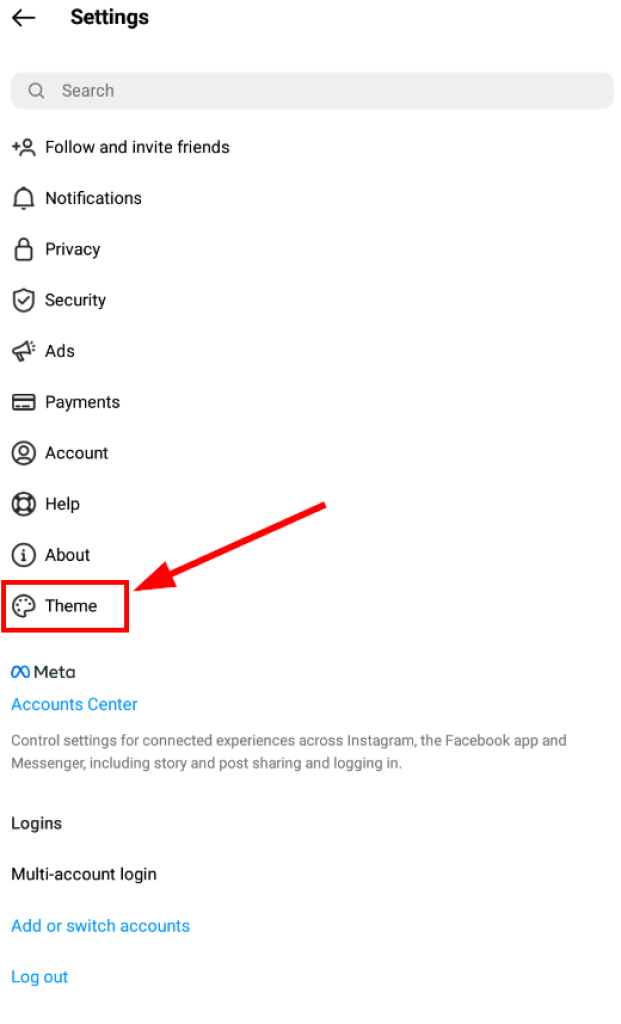
6. Tarkista nyt Tumma vaihtoehto. Tämä ottaa käyttöön tumman tilan Instagram-tililläsi.

Palaaminen vaaleaan tilaan tai Instagramin tumman tilan poistaminen käytöstä on yhtä helppoa.

Paras puhelimen seurantasovellus
Vakoile Facebookia, WhatsAppia, Instagramia, Snapchatia, LINEa, Telegramia, Tinderiä ja muita sosiaalisen median sovelluksia tietämättäsi; Seuraa GPS-sijaintia, tekstiviestejä, yhteystietoja, puhelulokeja ja paljon muuta helposti! 100 % turvallinen!
Mene vain osoitteeseen Asetukset ja Teema sivulla, kuten yllä on esitetty. Valitse sitten Valotila-vaihtoehto sen sijaan, että olisit valinnut Tumma tila .

Jos tumma tila ei riitä helpottamaan rasittuneita silmiäsi ja tarvitset tilapäisen tauon, opi poistamaan Instagram-tilisi käytöstä väliaikaisesti.
Kuinka ottaa käyttöön tumma tila Instagramissa iOS:ssä (iPhone)
Toisin kuin Androidilla, iPhonessa käytetään eri lähestymistapaa pimeän tilan käyttämiseen. Ennen kuin aloitat, varmista, että iOS-versio on 13 tai uudempi .
1. Siirry ensin iOS-laitteesi Asetukset Instagram-sovelluksen sijaan.
2. Seuraavaksi vieritä ja etsi Näyttö ja kirkkaus vaihtoehto Asetukset-sivulla. Kun löydät sen, napauta sitä.

3. Nyt, alla Ulkonäkö alaosiosta löydät vaihtoehdon valolle ja tummia teemoja Varmista, että Tumma-vaihtoehto on käytössä.

4. Tämän jälkeen käynnistä Instagram-sovellus iOS-laitteellasi. Sovelluksen pitäisi nyt avautua pimeä tila käytössä.
Huomautus: Tummaa tilaa ei voi ottaa käyttöön tai poistaa käytöstä Instagram-sovelluksessa iOS-kaupasta. iPhonella tai iPadilla sinun on muutettava asetuksia iOS-kaupasta. laitteen asetukset .
Tumma tila ei tarkoita, että olet siirtynyt inkognitotilaan Ihmiset voivat edelleen nähdä julkisen Instagram-profiilisi. Tämän pikaoppaan avulla voit oppia tekemään Instagram-profiilistasi yksityisen.
Kuinka ottaa Instagramin tumma tila käyttöön tietokoneella
Kun avaamme Instagramin pöytätietokoneellamme, teemme sen yleensä verkkoselaimen kautta. Joitakin tunnettuja verkkoselaimia ovat Chrome Windows-tietokoneella ja Safari Macilla.
Seuraavat menetelmät toimivat riippumatta siitä, minkä tyyppinen kannettava tietokone tai tietokone sinulla on tai mitä verkkoselainta käytät. On kuitenkin olemassa ei suoraa lähestymistapaa jolla voit nauttia tumman tilan ominaisuudesta Instagram-verkossa. Joten sinun on käytettävä näitä nopeita ja helppoja kiertotapoja ottaaksesi tumman tilan käyttöön Instagram-tililläsi.
Voit aktivoida pimeän tilan verkkoversiossa (tietokoneesi verkkoselaimessa) kahdella tavalla.
Tapa 1: Syöttämällä mukautetun URL-osoitteen verkkoselaimeen
Kun käytät Instagramin verkkoversiota verkkoselaimessasi, siirryt yleensä seuraavaan osoitteeseen: www.instagram.com. Tämä käynnistää Instagramin perinteisen kevyen version (valkoinen tausta ja musta teksti).
Joten käynnistääksesi verkkoversion pimeässä tilassa mukautetun URL-osoitteen avulla, noudata alla olevia helppoja ohjeita.
1. Avaa verkkoselaimesi (voit valita verkkoselaimen mieltymystesi mukaan: Safari, Chrome tai mikä tahansa muu)
2. Syötä mukautettu URL-osoite www.instagram.com/?theme=dark selaimesi URL-osoiterivillä.

3. Nyt Instagramisi avautuu pimeässä tilassa.
Huomautus: Verkkoversion asetussivulla ei ole asetusta, jolla pimeää tilaa voi aktivoida.
Tapa 2: Selainlaajennuksen asentaminen
Toinen tapa ottaa pimeä tila käyttöön selaimessasi on asentaa kolmannen osapuolen laajennuksia. Se ei ehkä ole virallinen tapa tehdä se, mutta se ajaa homman silti.
Siirry selaimesi laajennuskauppaan tai hae pimeän tilan Instagram-laajennuksia Googlen kautta.
Yksi esimerkki on Yötila Instagramille Google Chromen laajennus. Se on kevyt, vie vain muutaman kilotavun tilaa ja on tehokas.

Yötila Google Chromen laajennus Instagramille
Johtopäätös
Yhteenvetona voidaan todeta, että tumman tilan ottaminen käyttöön Instagramissa on enemmän kuin pelkkä visuaalinen mieltymys – se parantaa merkittävästi mukavuutta, tarkennusta ja jopa laitteesi tehokkuutta. Tummempi käyttöliittymä vähentää näytön kirkkautta erityisesti hämärässä, mikä auttaa minimoimaan silmien rasitusta ja päänsärkyä, joita voi johtua pitkittyneestä vierityksestä. Se voi myös tukea parempia unitapoja yöllä rajoittamalla altistumista kirkkaan valkoisille taustoille. OLED- ja AMOLED-näytöissä tummat pikselit vaativat vähemmän virtaa, mikä tarkoittaa, että tumma tila voi edistää huomattavaa akun säästöä jokapäiväisessä käytössä.
Parasta on, että tumman tilan käyttöönotto Instagramissa on yksinkertaista ja yhdenmukaista kaikilla alustoilla. Käytitpä sitten iOS:ää, Androidia tai tietokoneella selaamista, voit käyttää asetuksia nopeasti joko suoraan Instagramissa tai puhelimesi järjestelmän ulkoasuasetusten kautta. Muutamassa sekunnissa sovellus muuttuu tyylikkääksi, tummaksi käyttöliittymäksi, joka tuntuu modernilta ja miellyttävämmältä silmälle. Käyttäjille, jotka vaihtavat säännöllisesti työn, viihteen ja viestien välillä myöhään illalla, tämä pieni säätö voi tehdä Instagramin käytöstä huomattavasti mukavampaa mihin aikaan tahansa.
Instagramin pimeän tilan käyttöönotto heijastaa myös alustan laajempaa sitoutumista saavutettavuuteen ja personointiin. Fonttikoon, ilmoitusten ja ajanhallinnan muistutusten hallinnan lisäksi pimeä tila antaa käyttäjille enemmän hallintaa sovelluksen käyttökokemukseen. Halusitpa sitten vain estetiikkaa tai säästää akkua matkustamisen aikana, se mukautuu elämäntyyliisi sen sijaan, että pakottaisi sinut yhteen käyttöliittymään.
Jos noudatat käsiteltyjä ohjeita, voit aloittaa tumman tilan käytön vain muutamalla napautuksella laitteestasi riippumatta. Kun se on otettu käyttöön, monien käyttäjien on vaikea vaihtaa takaisin. Se luo rauhallisemman visuaalisen ympäristön, parantaa sisällön katselua ja sulautuu saumattomasti koko järjestelmän tummiin teemoihin. Pohjimmiltaan tumma tila on pieni ominaisuus, jolla on suuria elämänlaatuetuja, tehden Instagramin käytöstä helpompaa, turvallisempaa silmille ja nautinnollisempaa selaamisessa päivällä tai yöllä.
Kuinka hyödyllinen tämä viesti oli?
Klikkaa tähteä arvioidaksesi sen!
Keskimääräinen arvosana / 5. Ääntenlaskenta: