

Yli 1,3 miljardilla kuukausittaisella aktiivisella käyttäjällään Facebook Messenger on kasvanut yhdeksi maailman käytetyimmistä viestintäalustoista. Vuonna 2011 tapahtuneen debyyttinsä jälkeen se on tasaisesti kehittynyt yksinkertaisesta chat-ominaisuudesta täysimittaiseksi viestiekosysteemiksi – usein korvaten perinteisen tekstiviestittelyn ja jopa sähköpostin monilla ihmisillä. Nopeista päivittäisistä keskusteluista tärkeisiin henkilökohtaisiin tai työhön liittyviin keskusteluihin Messengeristä on tullut ensisijainen työkalu yhteydenpitoon.
Vuosien varrella Messengerin postilaatikkoon voi helposti kertyä satoja tai jopa tuhansia viestejä, joita on vaihdettu ystävien, perheenjäsenten, työtovereiden ja verkkokontaktien kanssa. Vaikka aktiiviset keskustelusi pysyvät ylimpänä, vanhemmat keskustelut jäävät vähitellen taka-alalle, mikä vaikeuttaa niiden löytämistä. Monet käyttäjät eivät ymmärrä, kuinka paljon arvokasta tietoa – valokuvia, linkkejä, muistoja tai tärkeitä yksityiskohtia – on hautautunut vanhempiin keskusteluketjuihin.
Onneksi Facebook tarjoaa erillisen Viestiarkisto-ominaisuuden, jonka avulla voit järjestää ja tarkastella koko viestintähistoriaasi. Tämä työkalu helpottaa sekä viimeaikaisten että kauan unohdettujen keskustelujen hakemista, selaamista ja hallintaa. Arkiston avulla voit löytää piilotettuja keskusteluja, hakea vanhoja viestejä ja tarkastella vuorovaikutusta, jonka olet ehkä luullut kadonneeksi.
Lyhyesti sanottuna Messengerin arkisto antaa sinulle täyden hallinnan viestihistoriastasi varmistaen, että yksikään keskustelu ei koskaan todella katoa, ellet poista sitä itse.
- Facebook-viestihistorian tutkiminen voi palvella useita hyödyllisiä tarkoituksia:
- Etsi tietty keskustelu vuosien takaa, jota haluat lukea uudelleen tai kopioida.
- Tarkista viestit tietyn henkilön, kuten vanhan ystävän tai entisen, kanssa.
- Hae yhteystietoja tai valokuvia, jotka jaettiin kauan sitten.
- Tunne nostalgiaa lukiessasi hauskoja keskusteluja menneisyydestä.
- Palaa mieleesi menneistä tapahtumista, suunnitelmista tai vuorovaikutuksesta.
- Hae kuitteja, osoitteita, seurantanumeroita tai muita kauan sitten lähetettyjä tietoja.
- Etsi viestit, jotka luulit poistetuiksi.
- Lataa koko viestihistoriasi henkilökohtaisia tietoja varten.
Arkistoviestitoiminnolla voit avata tämän keskusteluaikakapselin. Se on kuitenkin edelleen piilossa ja vaikeasti löydettävissä, koska Facebook haluaa sinun osallistuvan aktiivisiin keskusteluihin, jotka tuottavat parempaa dataa. Silti kuka tahansa voi käyttää arkistoaan vain muutamalla vaiheella.
Facebook Messengerin historian selaaminen antaa sinulle pääsyn tärkeisiin tai tunteellisiin keskusteluihin, joiden luulit jo kadonneiksi. Sen avulla voit varmuuskopioida korvaamattomia keskusteluja ennen kuin ne pyyhitään pois. Joten piilotetun viestiarkiston löytämisen oppiminen on arvokas taito nykypäivän sosiaalisessa mediassa.
Facebook-viestien arkisto siellä näet kaikki piilotetut keskustelusi. Se on itse asiassa Messenger-ominaisuus, johon pääsee myös Facebook-sovelluksen kautta.
Tässä postauksessa opit:
- Viestiarkiston käyttöoikeus.
- Keskustelun lähettäminen arkistoon.
- Keskustelun arkistoinnin poistaminen.
- Ja ero keskustelujen piilottamisen ja arkistoinnin välillä.
Mistä löydän Facebookin viestiarkiston?

Paras puhelimen seurantasovellus
Vakoile Facebookia, WhatsAppia, Instagramia, Snapchatia, LINEa, Telegramia, Tinderiä ja muita sosiaalisen median sovelluksia tietämättäsi; Seuraa GPS-sijaintia, tekstiviestejä, yhteystietoja, puhelulokeja ja paljon muuta helposti! 100 % turvallinen!
Ominaisuus on saatavilla Facebook-sovelluksessa, Messenger-sovelluksessa ja molemmilla verkkosivustoilla. Näin löydät sen molemmista.
iOS- ja Android-sovelluksessa
- Napauta profiilikuvaasi.
- Valitse 'Arkistoidut keskustelut'.
Messengerissä
- Napsauta hakupalkin yläpuolella olevia kolmea pistettä.
- Valitse Arkistoidut keskustelut.
Windows- tai Mac-sovelluksessa
Piilotettuihin keskusteluihisi ei ole suoraa pääsyä työpöytäsovelluksessa. Joten sinun on haettava käyttäjän nimeä nähdäksesi Windows- tai Mac-sovelluksessa arkistoimasi viestit.
Kuinka lähettää Facebook-keskustelu arkistoon?
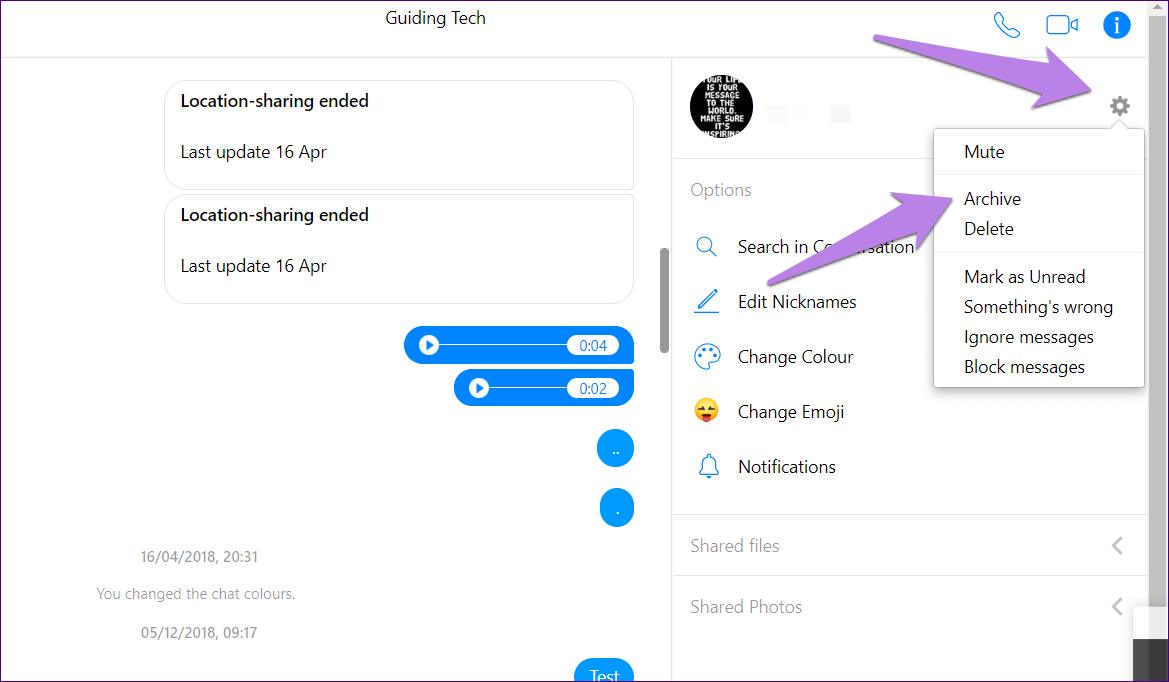
Keskustelun arkistointi Facebookissa piilottaa sen keskusteluistasi. Prosessi on kuitenkin hieman erilainen tietokoneella, matkapuhelimella ja selaimella.
iOS- ja Android-sovelluksessa
- Napauta keskustelua ja pidä sitä painettuna.
- Valitse Arkistoi.
- Keskustelusi siirretään arkistoitujen viestien osioon, etkä näe sitä enää meneillään olevien keskustelujesi joukossa.
Messengerissä
- Klikkaa ystäväsi nimen vieressä olevia kolmea pistettä. (Ne tulevat näkyviin, kun viet hiiren osoittimen hänen keskustelunsa päälle.)
- Valitse Arkistoi keskustelu.
Windows- tai Mac-sovelluksessa
- Napsauta hiiren kakkospainikkeella keskustelua, jonka haluat arkistoida.
- Valitse 'Piilota keskustelu'.
Kuinka poistaa piilotetun keskustelun arkistointi Facebookissa?
Voit poistaa viestiketjun (chatin) arkistosta lähettämällä uuden viestin samassa keskustelussa. Jos kyseessä ei ole pysyvä piilotus, keskustelu poistetaan automaattisesti arkistosta, kun henkilö lähettää sinulle viestin.
Mitä eroa on keskustelun piilottamisen ja arkistoinnin välillä Facebookissa?
Keskustelujen piilottaminen ja arkistointi ovat sama Facebookin ominaisuus. Molemmat lähettävät viestiketjun arkistoituun osioon. Nimessä on vain ero. Toiminnon nimi on "Piilota" Windows- ja Mac-sovelluksissa. Mutta iOS/Android-sovelluksessa ja Messenger-verkkosivustolla se tunnetaan nimellä "Arkistoi".
Työpöytäsovelluksen 'Piilota keskustelu' -vaihtoehto tarjoaa kuitenkin kaksi hieman erilaista vaihtoehtoa.
Piilota keskustelut
Jos piilotat keskustelun Messenger-työpöytäsovelluksessa, se voi ilmestyä uudelleen, kun toinen osapuoli lähettää sinulle viestin.
Piilota keskustelu pysyvästi
Kun piilotat keskustelun pysyvästi työpöytäsovelluksessa, se voidaan poistaa arkistosta vain, kun lähetät viestin toiselle osapuolelle. Et siis saa ilmoitusta, kun he lähettävät sinulle viestin.
Lyhyt kertaus kaikesta, mitä opit Facebook-viestiarkistosta
- Päästäksesi Facebookin viestiarkistoon, napauta profiilikuvaasi ja valitse 'Arkistoidut keskustelut'.
- Voit piilottaa keskustelun napauttamalla sitä pitkään ja valitsemalla sitten Arkistoi.
- Voit poistaa Facebook-keskustelun arkistosta lähettämällä henkilölle viestin.
- Käytä Messenger-työpöytäsovellusta, jos et halua keskustelun poistuvan arkistosta automaattisesti. Varmista myös, että valitset arkistoinnin yhteydessä vaihtoehdon "Piilota pysyvästi".
Johtopäätös
Yhteenvetona voidaan todeta, että Facebook tallentaa arkiston kaikista Messenger-keskusteluistasi sovelluksen käytön aloittamisesta lähtien. Tämä sisältää sekä viimeaikaiset että vanhat viestit, jotka ovat ajan myötä hautautuneet postilaatikkoosi.
- Arkiston avaaminen antaa sinulle mahdollisuuden löytää nostalgisia, merkityksellisiä tai tärkeitä keskusteluja viestihistoriastasi. Voit selata keskusteluja päivämäärän mukaan tai hakea avainsanoilla löytääksesi tiettyjä keskusteluja.
- Arkisto palvelee monia hyödyllisiä tarkoituksia – muistelua, kadonneiden tietojen, kuten valokuvien tai yhteystietojen, hakemista, arvokkaiden keskustelujen säilyttämistä ja Messenger-historian lataamista henkilökohtaisiin tietoihin.
- Vaikka aktiiviset keskustelut pysyvät näkyvissä postilaatikossasi, arkiston avulla voit avata koko keskusteluhistoriasi Messengerissä. Se avaa aarreaitan korvaamattomista muistoista ja yksityiskohdista, joiden luulit kadonneen ikuisiksi ajoiksi.
Piilotetun Messenger-arkiston löytäminen onnistuu vain muutamalla yksinkertaisella toimenpiteellä. Mahdollisuus hakea koko viestihistoriastasi antaa sinulle hallinnan sinulle tärkeistä keskusteluista. Arkiston tutkiminen tarjoaa siis tavan varmuuskopioida ja löytää uudelleen digitaalisen elämäsi tarina Facebookissa.
Kuinka hyödyllinen tämä viesti oli?
Klikkaa tähteä arvioidaksesi sen!
Keskimääräinen arvosana / 5. Ääntenlaskenta:




