

Yli 2,8 miljardilla kuukausittaisella aktiivisella käyttäjällään Facebook on edelleen maailman suurin sosiaalisen median alusta ja merkittävä tila, jossa ihmiset jakavat päivittäisiä hetkiä, elämän virstanpylväitä ja henkilökohtaisia muistoja. Vuosien varrella useimmat käyttäjät keräävät profiileihinsa satoja – joskus tuhansia – kuvia lomakuvista vanhoihin selfieihin ja ystävien lataamiin tägättyihin kuviin.
Verkkonäkyvyytesi kasvaessa saatat kuitenkin huomata, ettet halua kaikkien kuvien olevan julkisesti näkyvissä ikuisesti. Ehkä sinulla on vanha profiilikuva, josta et enää pidä, henkilökohtainen muisto, jonka haluat pitää yksityisenä, tai kuva aiemmista suhteista, jonka et enää halua näkyvän profiilissasi. Onneksi Facebook tarjoaa yksinkertaisia työkaluja, joiden avulla voit piilottaa kuvia poistamatta niitä.
Kuvan piilottaminen Facebookissa on käytännöllinen tapa hallita henkilökohtaista kuvaasi ja säilyttää yksityisyytesi. Kun kuva piilotetaan, se poistetaan profiilisi aikajanalta ja siitä tulee näkymätön ystäville, seuraajille tai kenellekään sivuasi selaavalle. Vain sinä voit katsella sitä. Ja koska kuvaa ei poisteta, voit palauttaa sen milloin tahansa, jos päätät tehdä siitä taas julkisen. Tämä ominaisuus antaa käyttäjille enemmän hallintaa profiiliensa järjestämisessä varmistaen, että vain ne kuvat, jotka haluat muiden näkevän, ovat näkyvissä. Päivitätpä sitten verkkoidentiteettiäsi, siivoat aikajanaasi tai suojaat henkilökohtaisia hetkiäsi, kuvien piilottaminen Facebookissa on tehokas tapa kuratoida digitaalista jalanjälkeäsi.
Joitakin yleisiä syitä, miksi ihmiset piilottavat Facebook-kuvia, ovat:
- Nolo tai epäimarteleva kuva, jonka olet aiemmin julkaissut
- Vanha profiilikuva, jonka haluat poistaa, mutta et tyhjentää kokonaan
- Kuvia menneistä suhteista eron jälkeen
- Perhekuvat, jotka haluat arkistoida, mutta et jakaa julkisesti
- Henkilökohtaiset valokuvat ovat vain sinulle nähtävillä, kuten vanhat lapsuuskuvat
- Kuvat, jotka oli tarkoitus jakaa vain väliaikaisesti, kuten ystävän juhlissa
- Jokainen julkaisemasi kuva ja myöhemmin kadut sen julkistamista
Kuvien piilottaminen auttaa ylläpitämään sosiaalista profiiliasi. Voit poistaa kaikki valitettavat kuvat julkisuudesta välittömästi. Piilotetut kuvat pysyvät myös turvallisesti arkistossa, jos haluat joskus näyttää ne uudelleen.
Kuvien piilottaminen on parempi vaihtoehto kuin niiden poistaminen siltä varalta, että muutat mielesi. Ja se on helppo tehdä sekä tietokoneella että mobiililaitteella. Joten jos sinulla on Facebook-kuvia, jotka haluat piilottaa väliaikaisesti, piilottaminen on paras vaihtoehto poistamisen sijaan.
Haluatko tietää, kuinka piilottaa ei-toivotut kuvasi Facebookissa? Tässä on kolme nopeaa ja turvallista tapaa tehdä se. Pidä julkaisusi yksityisinä muutamalla yksinkertaisella vaiheella.
Tämän artikkelin loppuun mennessä:
- Tiedät Facebook-julkaisujen piilottamisen, poistamisen ja arkistoinnin määritelmän.
- Voit piilottaa valokuvasi kolmella eri tavalla.
- Opit tekemään saman asian työpöytäselaimessa.
- Ja huomaat, mitä valokuvia et voi koskaan piilottaa muilta.
Voit piilottaa valokuvasi kolmella eri tavalla. Opit tekemään saman asian työpöytäselaimessa.
Tunne ero: piilottaminen, poistaminen ja arkistointi!
Kolme Facebook ominaisuudet, kuten julkaisujen piilottaminen, poistaminen ja arkistointi, menevät päällekkäin monessa suhteessa. Ne kaikki poistavat kohdekuvan aikajanaltasi – mutta tietyllä tavalla. Tässä on mitä sinun tulee tietää kustakin.
Julkaisun piilottaminen Facebookissa
Kuvan piilottaminen Facebookissa estää sitä näkymästä aikajanallasi. Löydät piilotetut julkaisusi Toimintaloki > Piilotettu aikajanalta -osiosta ja voit näyttää ne. Ominaisuus toimii kuitenkin vain jo yksityisen sisällön kanssa. Joten sinun on asetettava yleisöksi "Vain minä" ennen kuvan piilottamista.

Paras puhelimen seurantasovellus
Vakoile Facebookia, WhatsAppia, Instagramia, Snapchatia, LINEa, Telegramia, Tinderiä ja muita sosiaalisen median sovelluksia tietämättäsi; Seuraa GPS-sijaintia, tekstiviestejä, yhteystietoja, puhelulokeja ja paljon muuta helposti! 100 % turvallinen!
Valokuvan poistaminen
Kun poistat kuvan Facebookista, lähetät sen roskakoriin. Poistettua sisältöä säilytetään jopa 30 päivää, ja voit palauttaa sen ennen kuin sovellus poistaa sen pysyvästi.
Valokuvan arkistointi
Arkistointi on samankaltainen kuin Instagramin ominaisuus. Se lähettää kuvasi piilotettuun kansioon, jonka vain sinä näet. Voit aina poistaa haluamasi sisällön arkistosta, jolloin se näkyy uudelleen profiilissasi.
3 nopeaa tapaa piilottaa kuva Facebookissa
Facebook tarjoaa useita tapoja piilottaa kuvasi aikajanallasi. Voit valita yleisön, hallita sisältöäsi tai arkistoida sen pitääksesi sen yksityisenä ja piilossa. Katso alta.
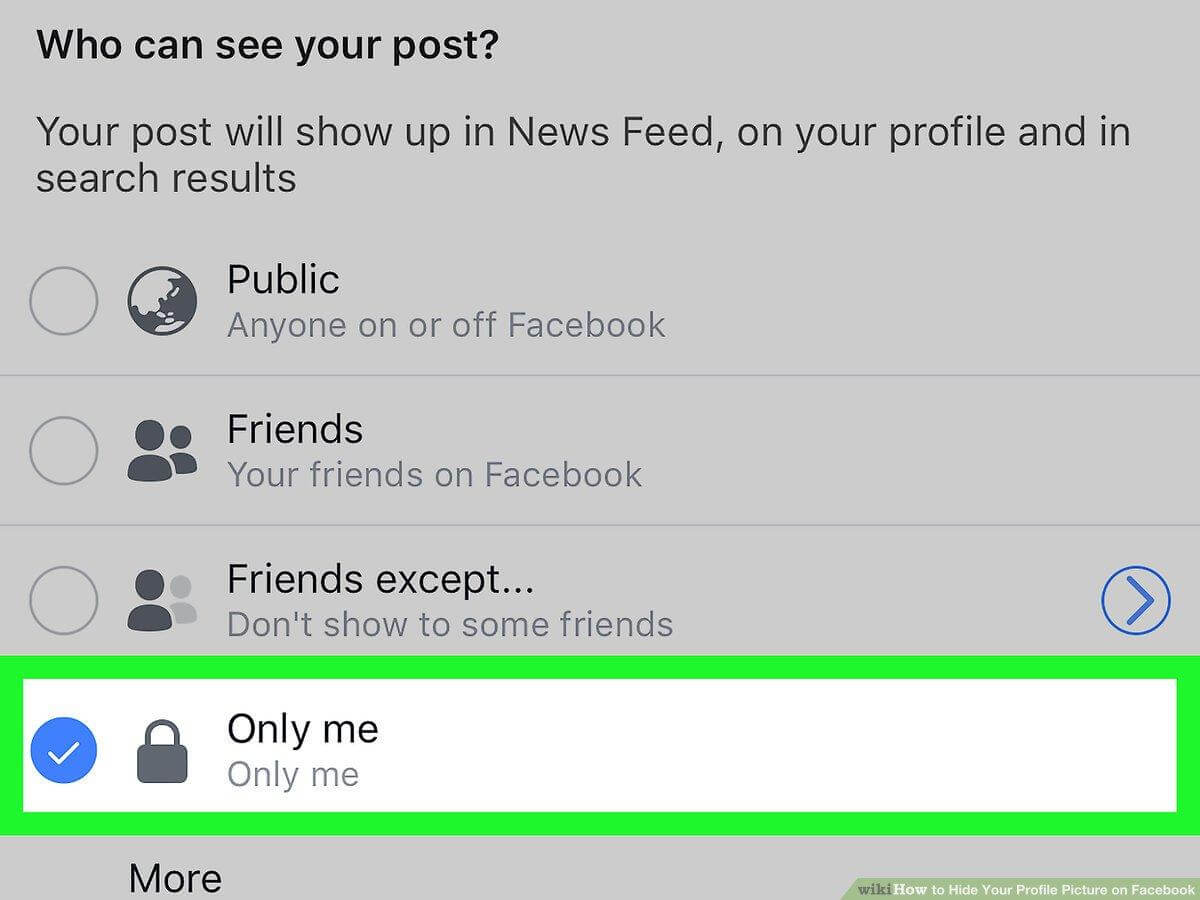
Yksityisyyden muuttaminen (Yleisön valitsin)
- Valitse piilotettava kuva.
- Napauta kolmea pistettä oikeassa yläkulmassa. Valitse ”Muokkaa yksityisyysasetuksia”. Napauta ”Näytä lisää”.
- Valitse 'Vain minä'.
Asetus estää muita näkemästä valitsemaasi kuvaa. Mutta se ei piilota sitä sinulta. Joten näet sen edelleen aikajanallasi. Käytä seuraavia menetelmiä, jos haluat sen katoavan.
Viestien hallinta
- Napauta Facebook-profiilissasi kolmea pistettä kohdan "Muokkaa profiilia" vieressä.
- Valitse Hallitse viestejä.
- Napauta piilotettavaa julkaisua.
- Valitse ristikuvake näytön alareunasta.
- Vahvista viesti piilottaaksesi kuvan.
Huomautus: Kuvan piilottaminen Facebookissa toimii yksityisissä julkaisuissa. Varmista siis, että olet asettanut yleisöksi etukäteen "Vain minä". Muuten sovellus näyttää viestin, jossa lukee: "Voit piilottaa vain tiettyjä kuvia".
Kuvien arkistointi
- Etsi aikajanallesi haluamasi julkaisu.
- Napauta sen vieressä olevia kolmea pistettä.
- Valitse Siirrä arkistoon.
Toiminto poistaa julkaisun aikajanaltasi lähettämättä sitä roskakoriin. Voit tarkastella arkistoituja kuviasi napauttamalla profiilissasi olevaa kolmea pistettä (Muokkaa profiilia -kohdan vieressä). Voit myös halutessasi saada arkistoidun sisällön näkyviin uudelleen aikajanallasi. Sinun tarvitsee vain napauttaa kunkin julkaisun vieressä olevaa kolmea pistettä ja valita "Palauta profiiliin".
Piilota kuva Facebookissa selaimella tai tietokoneella
- Noudata näitä ohjeita, jos käytät tietokonetta tai kannettavaa tietokonetta tai haluat piilottaa sisältösi selaimella:
- Mene profiiliisi.
- Klikkaa kuvia navigointipalkissa.
- Etsi kuva, jonka haluat piilottaa, ja avaa se.
- Napsauta kolmea pistettä oikeassa yläkulmassa.
- Valitse Muokkaa yleisöä.
- Aseta se arvoon 'Vain minä'.
Kuinka piilottaa valokuva Facebookissa albumina
Voit piilottaa useita kuvia Facebookissa kerralla. Tätä varten sinun on luotava albumi kaikista kuvista, jotka haluat pitää poissa aikajanaltasi. Ja toimi sitten seuraavasti:
- Mene profiiliisi > kuvat > albumit.
- Avaa albumi ja napauta kolmea pistettä yläkulmassa.
- Valitse Muokkaa.
- Napauta Muokkaa tietosuojaa.
- Aseta se arvoon 'Vain minä'.
Tietokoneella tai selaimella:
- Mene profiiliisi > kuvat > albumit.
- Klikkaa albumin kannessa olevaa kolmea pistettä.
- Valitse Muokkaa albumia.
- Aseta yksityisyysasetukseksi "Vain minä".
Mitä tapahtuu, kun piilotat kuvan Facebookissa?
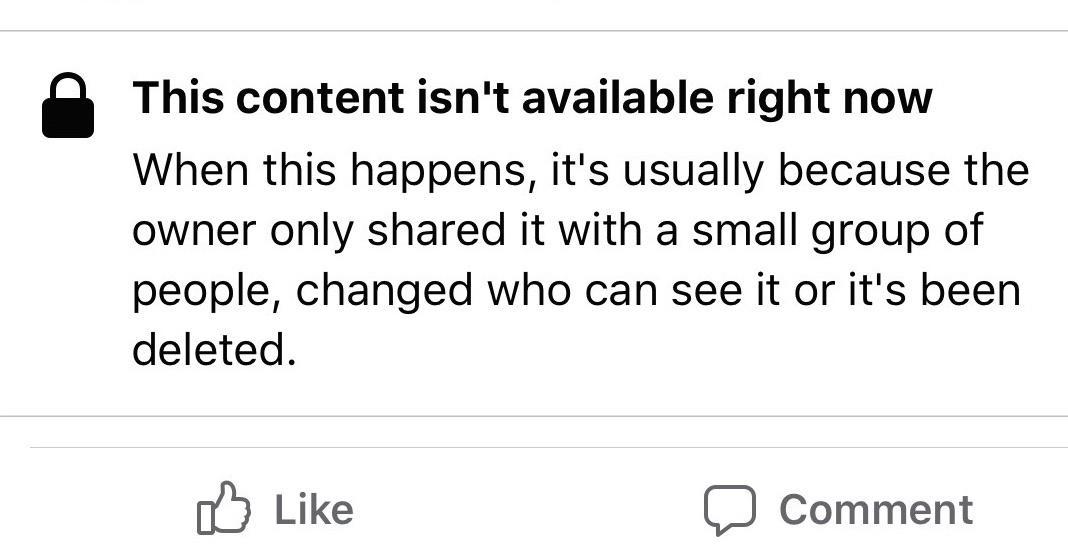
Kun teet valokuvasta yksityisen yleisövalitsimen avulla, piilotat sen muilta käyttäjiltä/ystäviltä. Mutta he näkevät aikajanallasi viestin, jossa lukee: ” Tämä sisältö ei ole tällä hetkellä saatavilla Kun näin käy, se johtuu yleensä siitä, että omistaja on jakanut viestin vain pienelle ihmisryhmälle, muuttanut sen näkemisoikeuksia tai se on poistettu." Arkistoi piilotettu viesti, jos et halua yleisösi näkevän tätä viestiä.
Kuvia, joita et voi koskaan piilottaa Facebookissa
Facebookilla on julkisten tietojen käytäntö. Et voi koskaan piilottaa nimeäsi, sukupuoltasi, käyttäjätunnustasi, käyttäjätunnustasi (tilinumeroasi), profiilikuvaasi tai kansikuvaasi muilta.
Nykyinen profiilikuvasi. Kaikki näkevät profiilikuvasi, etkä voi piilottaa sitä. Voit piilottaa tai muuttaa profiilikuvasi muutoksesta ystävillesi ilmoittavan päivitysviestin yleisöä.
Facebook-kansikuvasi. Profiilikuvasi on julkista tietoa. Et siis voi piilottaa sitä muilta käyttäjiltä. Mutta kuten PFP-kuvasi, voit poistaa/piilottaa kansikuvapäivitykset aikajanaltasi.
Kuvat, joihin sinut on merkitty tägillä. Muiden jakamat kuvat sinusta noudattavat heidän tiliensä yksityisyysasetuksia. Voit poistaa tägin mistä tahansa kuvastasi. Mutta et voi piilottaa sitä omistajan aikajanalta.
Mitä TL;DR tarkoittaa? Tässä on erittäin nopea kertaus
TL;DR on lyhenne sanoista ”Too Long; Didn't Read” (liian pitkä; en lukenut). Sitä käytetään yleisesti sosiaalisessa mediassa, foorumeilla ja blogeissa lyhyenä yhteenvetona pitkästä sisällöstä. Kun julkaisu tai artikkeli sisältää paljon tietoa, kirjoittaja voi lisätä TL;DR-osion korostaakseen pääkohdat lyhyessä ja helppolukuisessa muodossa. Sitä käytetään myös satunnaisesti ilmaisemaan, että jokin on liian pitkä luettavaksi kokonaan. Kaiken kaikkiaan TL;DR auttaa lukijoita ymmärtämään keskeisen viestin nopeasti ilman, että heidän tarvitsee käydä läpi koko tekstiä.
- Piilota kuva Facebookissa napauttamalla kolmea pistettä > Muokkaa yksityisyyttä > Näytä lisää > Vain minä.
- Toinen tapa piilottaa sisältöä on arkistoida se. Napauta minkä tahansa julkaisun kolmea pistettä ja valitse "Siirrä arkistoon".
- Et voi piilottaa profiiliasi ja kansikuviasi Facebookissa.
- Jos haluat piilottaa useita kuvia kerralla, luo albumi valituista julkaisuista ja aseta sitten albumin yleisöksi "Vain minä".
Johtopäätös
Yhteenvetona voidaan todeta, että Facebook tarjoaa nopean ja helpon tavan piilottaa kuvia, joita et halua julkisesti näkyvissä profiilisi aikajanalla. Voit piilottaa sen aikajanaltasi avaamalla julkaisun asetusvalikon.
Piilotetut kuvat näkyvät vain sinulle, kun olet kirjautuneena tilillesi. Ystävät, perheenjäsenet ja muut Facebook-käyttäjät eivät näe niitä. Tämä antaa sinulle paremman hallinnan sosiaalisen median läsnäolostasi.
Tärkeimpiä syitä Facebook-kuvan piilottamiseen ovat nolot kuvat, vanhat profiilikuvat, kuvat aiemmista suhteista tai katuttavat julkaisut, jotka haluat myöhemmin piilottaa. Piilottamisen etuna poistamiseen verrattuna on se, että piilotetut kuvat pysyvät turvallisesti tallessa, jos muutat mielesi.
Kuvien piilottaminen onnistuu vain muutamalla napautuksella mobiililaitteella tai klikkauksella tietokoneella. Voit myös palauttaa kuvat aikajanallesi milloin tahansa palauttaaksesi ne. Vanhentuneiden tai epäedullisten kuvien säännöllinen tarkistaminen ja piilottaminen voi auttaa Facebook-profiilisi kuratoinnissa.
Kaiken kaikkiaan piilottaminen on parempi vaihtoehto kuin sellaisten kuvien poistaminen, jotka haluat säilyttää, mutta joita et halua jakaa julkisesti. Facebookin kuvien piilotusominaisuuden avulla voit pitää ajan tasalla sosiaalisen median läsnäolosi ja samalla arkistoida muistoja, jotka haluat pitää yksityisinä. Se on hyödyllinen tapa kuratoida profiiliasi ja hallita sitä, mitä ulkomaailma näkee.
Kuinka hyödyllinen tämä viesti oli?
Klikkaa tähteä arvioidaksesi sen!
Keskimääräinen arvosana / 5. Ääntenlaskenta:




