
Kuten tiedämme, Google Drive on Googlen tarjoama pilvipalvelu tiedostojen tallennusta ja synkronointia varten. Sen avulla käyttäjät voivat tallentaa kaikki tärkeät synkronointitiedostonsa eri laitteiden välillä, jaetut tiedostot, valokuvat, videot, sovellukset, kirjeet ja paljon muuta pilveen (Googlen palvelimien tarjoama).
Ilmainen lataus Ilmainen lataus
Google Drive on eräänlainen verkkokäyttöliittymä, joka tarjoaa offline-ominaisuuksilla varustettuja sovelluksia sekä Windows- että macOS-tietokoneille. Se tarjoaa 15 Gt ilmaista pilvitallennustilaa yhdelle käyttäjälle tärkeiden tiedostojen tallentamiseen. Voit myös tallentaa sähköpostien liitteitä Google Driveen myöhempää käyttöä varten.
Joskus Google Drive -käyttäjillä on yleisiä Google Drive -ongelmia, kuten Google Driven käyttö estetty. Tällaisessa tilanteessa he yrittävät löytää ratkaisun Google Driven käyttö estettyyn ongelmaan. Tässä blogissa löydät ratkaisun Google Driven käyttöoikeuteen. Mutta ennen ratkaisujen käsittelyä katsotaanpa, miksi Google Driven käyttö evätään.
Lue tästä: [Helppoja menetelmiä] Gmail-sähköpostien varmuuskopiointi että ponnistelut?
Syitä Google Driven käyttöoikeuden eväämiseen
Tässä on joitakin yleisiä syitä, jotka voivat johtaa Google Driven käyttöoikeuden eväämiseen:
- Tiedoston omistaja ei sallinut tiedoston esikatselua.
- Johtuen kirjautumisesta eri Google-tilille.
- Käyttöoikeus evätty, koska joku on poistanut käyttöoikeutesi dokumenttitiedoston esikatseluun.
- Internet-yhteyttä ei ole muodostettu asianmukaisesti.
- Kirjaudu sisään useilla Google-tileillä samalla laitteella.
- Google Drive -tiedoston korruption ja vaurioiden vuoksi.
- Valitettavasti olet kirjautunut ulos laitteelta ja yrität avata tietoja Google Drivesta.
- Väärien tunnistetietojen lisääminen Google Drive -tilille kirjautumisen yhteydessä.
Nämä ovat mahdollisia syitä virheen "Google Driven käyttöoikeus evätty" esiintymiseen. Voimmeko ratkaista virheen Google Driven käyttöoikeuksien hallinnalla? Siirrytään nyt tutustumaan parhaisiin yksinkertaisiin kiertotapoihin/ratkaisuihin Google Driven käyttöoikeus evätty -ongelman korjaamiseksi.
Yksinkertaisia tekniikoita Google Driven käyttö estetty -virheen poistamiseen
Jos sinun on poistettava virhe Google Driven käyttö estetty Google Drivesta, noudata tekniikoita oikein ja huolellisesti.
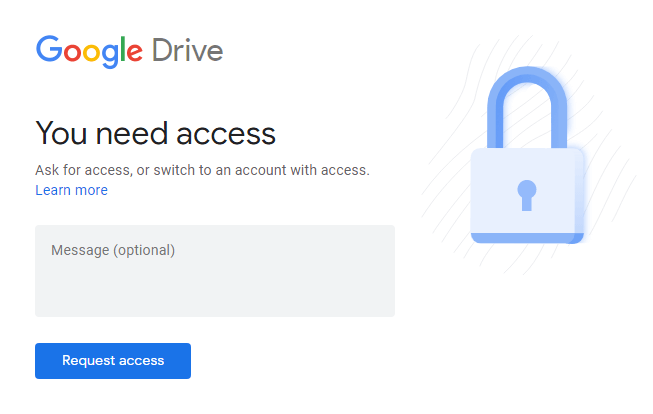
Ratkaisu 1: Pyydä käyttäjiltä lupa avata tiedosto
Sinun on saatava käyttöoikeus oikealla tavalla ja ota sitten yhteyttä tiedoston omistajaan käyttöoikeuden saamiseksi. Noudata siis seuraavia ohjeita oikein:
- Ensinnäkin, Avata the Doc-tiedosto klikkaamalla linkkiä.
- Napsauta käyttöoikeussivulla Pyydä käyttöoikeutta -painike.
- Sitten omistaja sai sähköpostin osoitteeseensa Gmail-tunnus pyytämällä hyväksyntää.
- Kun he hyväksyä pyynnön, saat sähköpostin.
- Sen jälkeen voit helposti käyttää niitä.
Ratkaisu 2: Google Driven tilan tarkistaminen
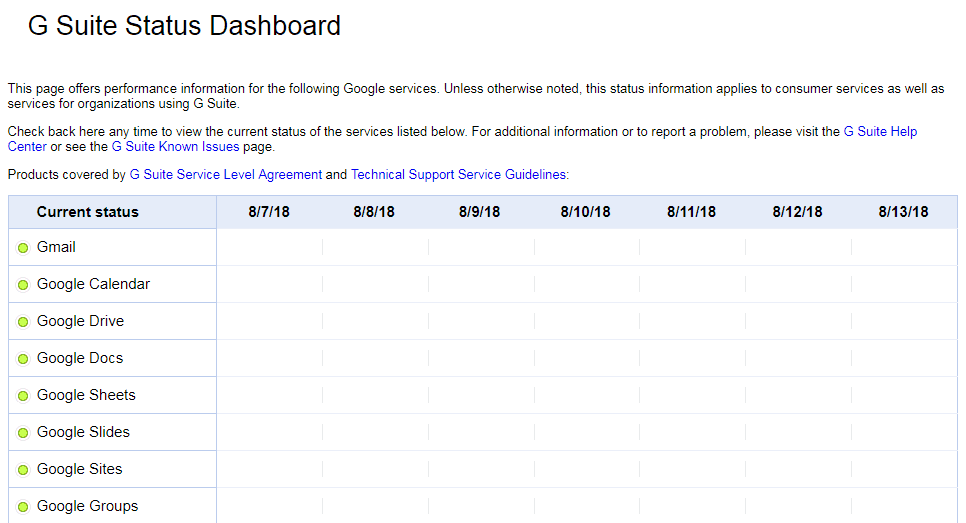
Joskus Google Driven kaatumisen vuoksi käyttäjät kohtaavat virheilmoituksia, joiden mukaan Google Driven käyttö on estetty. Tällaisissa tapauksissa saatat pystyä käyttämään Google-tiliäsi. Ensinnäkin sinun on tarkistettava Google Driven tila ja varmistettava, että G Suitessa olevien Google-palveluiden raportti on vihreä.
Ratkaisu 3: Vaihda uuteen selaimeen tai laitteeseen
Vaihtaminen uuteen selaimeen tai laitteeseen saattaa ratkaista Google Driven käyttö estetty -virheen. Tässä tilanteessa sinun on kirjauduttava tilillesi millä tahansa toisella selaimella tai laitteella ja tarkistettava, että Google-tiedosto toimii oikein. Sinun on vaihdettava Google Chromesta Mozilla Firefoxiin, Internet Exploreriin, Opera Miniin tai käytettävä muita laitteita, kuten mobiililaitteita tai tabletteja, päästäksesi käsiksi Google Docs -tiedostoihin. Tekemällä kaikki nämä toimenpiteet saatat ratkaista Google Driven käyttö estetty -ongelman.
Ratkaisu 4: Puhdista/tyhjennä kaikki evästeet ja välimuisti
Selaimesi evästeet ja välimuistit internetin käytön aikana voivat aiheuttaa tämän Google Driven käyttö estetty -virheen. Tämän virheen vuoksi Google Drive -tiedostojen muotoilussa ja latauksessa voi olla ongelmia. Joten tässä tilanteessa sinun on puhdistettava kaikki Google-tililläsi olevat välimuistit ja evästeet säännöllisesti. Näin voit mahdollisesti ratkaista Google Driven käyttö estetty -ongelman.
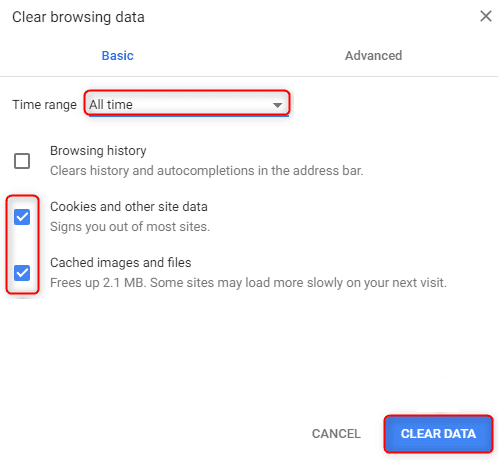
Tyhjennä kaikki evästeet ja välimuisti noudattamalla alla olevia ohjeita huolellisesti:
- Napsauta ensin kohtaa Symboli näytön oikeassa yläkulmassa, valitse Lisää työkaluja -vaihtoehto ja napsauta sitä.
- Nyt, valita selkeä selaustietojen asetukset.
- Ja sitten valitse kaikki aika ja napsauta sitä.
- Tässä sinun on valittava välimuistissa olevat kuvat ja tiedostot ja valitse sitten toisen sivuston tiedot.
- Lopuksi, napsauta kohtaa Tyhjennä tiedot.
Ratkaisu 5: Incognito-/InPrivate-tilan käyttö
Joidenkin Google Driven käyttäjien palautteen perusteella verkkoselaimet tarjoavat incognito- tai InPrivate-tilan, jonka avulla käyttäjät voivat selata ilman, että heidän toimintaansa muistetaan. Google Driven käyttäminen tällä incognito/inPrivate-välilehdellä voi ratkaista Google Driven käyttö estetty -ongelman korjaamisen.
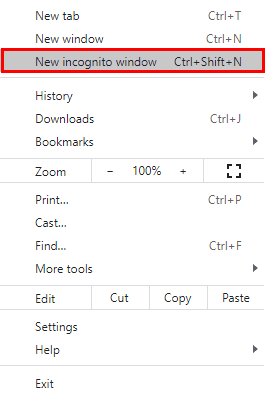
Avaa inkognito-tila Google Chromessa seuraavasti:
- Käynnistä internet-selain järjestelmässäsi.
- Klikkaa nyt kohtaa oikea yläkulma Lisää-painikkeessa (kolme pistettä) -vaihtoehto.
- Klikkaamalla sitä, valitse ja avaa Uusi incognito-ikkuna kohdasta alasvetovalikko.
- Voit avata sen myös täällä painamalla Ctrl+Shift+N.
- Nyt, kirjautuminen Google-tilillesi osoitteessa incognito-välilehti ja tarkistaa, toimiiko se vai ei.
Ratkaisu 6: Poistamalla Google-laajennukset käytöstä
Yksi ratkaisu Google Driven käyttö estetty -ongelman korjaamiseen on poistaa käytöstä Chrome-selaimessasi taustalla toimivat laajennukset. Varmuuskopiossa käynnissä olevien eri laajennusten vuoksi saatat kohdata Google Driven käyttö estetty -ongelman. Joten poistamalla sen käytöstä voit ratkaista Google Drive -virheen.
- Avaa verkkoselain tietokoneellasi.
- Kopioi ja liitä linkki navigointiisi palkki: chrome://laajennukset ja sitten jatka.
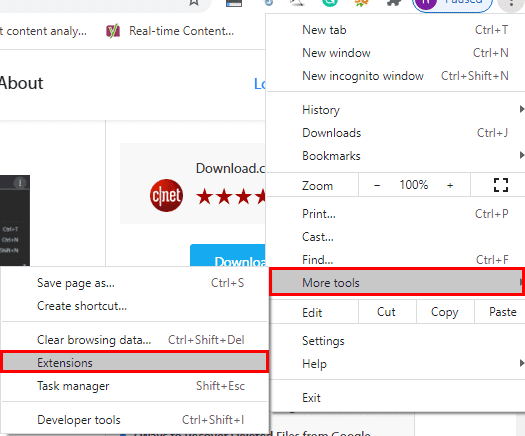
- Nyt, avaamalla ohjatun laajennustoiminnon, Poista käytöstä otettu -valintaruutu, jotta voit poistaa Chrome-laajennuksen käytöstä.
- Lopuksi voit myös poista laajennus n napsauttamalla Roskakori-painiketta.
Ratkaisu 7: Kirjaudu ulos toiselta Google-tililtä selaimesta
Jos käyttäjät käyttävät eri tiliä yhdellä laitteella, on mahdollista, että Google Driven käyttö estetty -virhe ilmenee, koska järjestelmä voi hämmentyä siitä, kenen käyttö selaimessa on sallittu. Näissä olosuhteissa sinun on kirjauduttava ulos kaikista eri tileistä laitteelta ja käytettävä vain yhtä tiliä Google Driven käyttämiseen järjestelmässä.
Johtopäätös
Virhe Google Driven käyttö estetty voi olla uskomattoman ärsyttävä kaikille Google Docs -käyttäjille, varsinkin kun olet keskellä projektia tai sinun on tallennettava tärkeitä tiedostoja, videoita, liitetietoja ja valokuvia. Näin ollen käyttämällä seitsemää parasta vinkkiämme Google Driven käyttö estetty -ongelman korjaamiseen pääset takaisin Google Drive -tilillesi nopeasti.
Ilmainen lataus Ilmainen lataus
Kuinka hyödyllinen tämä viesti oli?
Klikkaa tähteä arvioidaksesi sen!
Keskimääräinen arvosana / 5. Ääntenlaskenta:




