
Jos etsit tapaa siirtää PST-tiedostoja Office 365:een, olet oikeassa paikassa. Tässä blogissa opastamme sinua suorittamaan manuaaliset menetelmät PST-tiedostojen tuomiseksi Outlook 365:een helposti.
Nykyään ihmiset siirtyvät Office 365:een ja tarvitsevat jotenkin vanhan sähköpostin mukanaan. Käyttäjien vaihtaessa ajatus uudesta postilaatikosta kuulostaa hyvältä, mutta lopulta he luultavasti tarvitsevat myös vanhoja postilaatikon kohteita. Nyt sähköpostien, yhteystietojen, kalenterien ja tehtävien siirtäminen Office 365:een. Ensin sinun on siirrettävä PST-tiedostot Office 365:een.
Toisaalta Office 365 on huippuluokan sähköpostiohjelma, jota käyttävät niin yksittäiset käyttäjät kuin organisaatioiden työntekijätkin ympäri maailmaa. Lisäksi se tarjoaa käyttäjille erilaisia sisäänrakennettuja vaihtoehtoja, kuten offline- ja online-tilan, kalentereiden, päiväkirjojen, muistiinpanojen, yhteystietojen jne. hallinnan.
Käyttäjät haluavat siirtää Outlook PST:n Office 365:een etsittyjen hyötyjen perusteella. Tässä blogissa esittelemme useita vaihtoehtoja tähän, joista jokaisella on omat käyttötarkoituksensa. Pienille postilaatikkotiedostoille käytä Outlookin omaa työkalua ja suurille postilaatikkotiedostoille suosittelen tuontityökalua (Azure AzCopy).
PST-tiedostojen siirtäminen Office 365:een sisäänrakennetun vaihtoehdon avulla
Tässä osiossa opimme helpoimman vaihtoehdon, Outlookin käytön PST-tiedoston siirtämiseen. Tämä menetelmä sopii tai toimii täydellisesti, jos sinun on siirrettävä vain yksi tai pari postilaatikkotiedostoa. Noudata ohjeita huolellisesti:
- Ensinnäkin, Avaa Outlook järjestelmässäsi ja kirjaudu sisään kirjautumistiedot.
- Nyt, klikkaa Tiedosto-vaihtoehto.
- Valitse tästä Avaa ja vie ja avaa Tuonti/vienti-osio.
- Valitse Tuo toisesta ohjelmasta tai tiedostosta (oletusarvoisesti valittu) ja napsauta Seuraava.
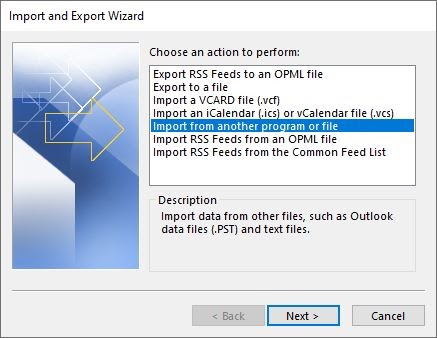
- Toisessa ikkunassa valitse Outlookin datatiedosto (.pst) a ja napsauta sitä.
- Napauta sen jälkeen Seuraavaksi jatketaan jatkoprosessi.
- Nyt, valita tiedosto, jonka haluat tuoda.
- Sisään seuraava velho, voit valita, mitä haluat tuoda ja minne.
- Lopuksi, Klikkaa Valmis-painiketta tuonnin aloittamiseksi
Valitsemiesi PST-tiedostojen koosta riippuen kaikkien sähköpostien tuominen Office 365:een voi kestää jonkin aikaa. Lisäksi tämä menetelmä on nopea ja helppo, mutta hyödyllinen vain pienille ja yhdelle tai muutamalle postilaatikon kohteelle.
PST-tiedostojen siirtäminen Office 365:een Azure AzCopyn avulla
Jos haluat siirtää useampia suuria PST-tiedostoja Office 365:een, voit joko ladata ne Azure-tallennustilaan tai käyttää Microsoftin Drive Shipping -palvelua. Verkkolataus on ilmainen, mutta tiedostojen lataaminen voi kestää jonkin aikaa.
Edellytykset
Ennen siirron aloittamista sinun on määritettävä Mailbox Import Export -rooli Exchange Onlinen yleisille järjestelmänvalvojille. Joskus muutosten valmistuminen voi kestää jopa 24 tuntia.
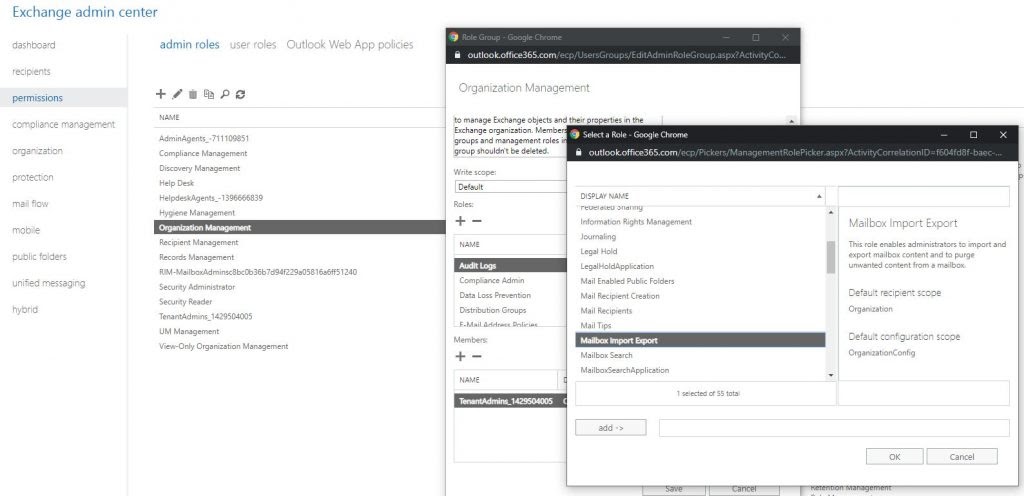
- Ensinnäkin, avata Exchange-hallintakeskuksessa käyttämällä https://admin.portal.com, ja valitse Käyttöoikeudet-osio.
- Nyt, ylläpitäjän roolit, avaa Organisaation hallinta -rooli.
- Sitten klikkaa plus roolin lisäämiseksi palvelimelle.
- Valitse sen jälkeen Postilaatikon tuonti ja vienti rooli ja napsauta Tallenna-painiketta.
Muutoksen käyttöönotto voi kestää jopa 24 tuntia. Mutta joissakin tapauksissa uuden tuontityön luominen vie vain vähän aikaa. Kirjaudu nyt ulos, sulje kaikki Microsoft-välilehdet ja kirjaudu uudelleen sisään.
Uuden tuontityön luominen
- Käyttöoikeuden asettamiseksi sinun on luotava uusi tuontityö. Siirry osoitteeseen https://protection.office.com ja valitse Tiedonhallinta ja napsauta Tuo.
- Valitse tässä Tuo PST-tiedostot -vaihtoehto.
- Napauta sitten Uusi tuontityö.
- Valitse, haluatko ladata vai lähettää tietosi. Tässä minä lataan ne.
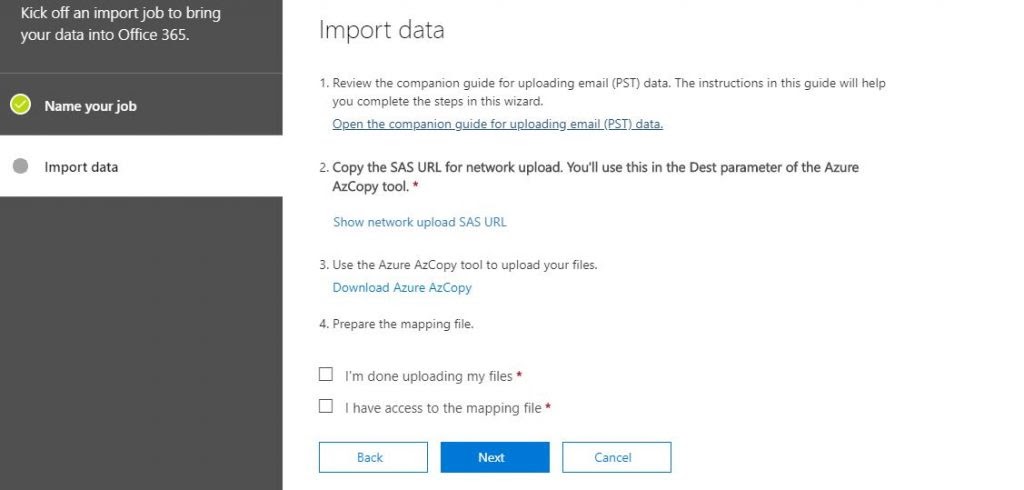
Seuraavalta sivulta löydät tarvittavan SAS-URL-osoitteen ja latauslinkin Azure AzCopy -työkalun uusimpaan versioon. Lataa ja asenna nyt Azure AzCopy -työkalu ja kopioi SAS-URL-osoite leikepöydälle.
Lisäksi sinun on pidettävä SAS-URL-osoite yksityisenä, koska se antaa pääsyn Azure-tallennustilaan, johon kaikki PST-tiedostosi ladataan.
Jätä sen jälkeen näyttö auki tai napauta Peruuta ja jatka myöhemmin.
Lataa tiedosto Azure AzCopy -työkalulla
Kun olet suorittanut Azure AzCopy Toolin asennusvaiheet, avaa se. Se on vain cmd tiedostojen lataamiseen.
Tämän lataustyökalun avulla lataat kaikki PST-tiedostot työkalun kansioon. Muuten et voi valita yhtä PST-tiedostoa. Jos haluat tarkistaa sen yhden tiedoston avulla, sinun on luotava erillinen kansio.
Lataa PST-tiedostot seuraamalla alla olevia komentoja.
AzCopy copy “/path/to/pstfiles” –recursive=true
Käytä –rekursiivinen=tosi Vaihda koodia rekursiivisen tilan määrittämiseksi, jos PST-tiedostosi ovat alikansioissa.
Se suosittelee lainausmerkkien käyttöä lähde- ja kohdepolkujen ympärillä, ja jos et käytä niitä, saat virheilmoituksen syntaksin virheellisyydestä.
Tiedostojen koon mukaan PST-tiedoston lataaminen vie aikaa.
Ladattujen PST-tiedostojen tarkistaminen
Kun lataat tiedostoja, sinun on tarkistettava, onko kaikki PST-tiedostot ladattu Azure Storageen vai ei. Lataa Azure Storage Explorer ja asenna se.
Kun avaat tallennustilan hallinnan, sinun on lisättävä tili.
- Ensinnäkin, napsauta Lisää tili.
- Nyt, valitse Käytä jaetun käyttöoikeuden allekirjoituksen (SAS) URI:tä
- Sitten ohita SAS-URI jonka saimme tuontityöstä.
- Viimeinkin, napsauta Seuraava ja Yhdistä.
Kun olet tarkistanut PST-tiedostot, sulje tallennustilan selain. Lisäksi sinun on varmistettava, että napsautat hiiren kakkospainikkeella tallennustietoja selain-osiossa ja painat Irrota-painiketta katkaistaksesi yhteyden. Jos et tee niin, saat ongelman, kun haluat avata sen seuraavan kerran.
PST-tiedostojen yhdistäminen
Tässä ovat vaiheet PST-tiedostojen yhdistämiseksi Office 365:n postilaatikkoon.
CSV-tiedostosta löydät pari saraketta/parametria:
Työmäärä:
Tuodaksesi PST-tiedoston postilaatikkoon, täytä tämä kenttä.
Tiedostopolku:
Jos sinulla on PST-tiedoston juurikansio, jätä tämä tyhjäksi. Jos käytät alikansioita, kirjoita alikansion nimi.
Nimi:
Anna PST-tiedostojen nimet ja niiden tiedostopääte.
Postilaatikko:
Linkki tuotavaan postilaatikkoon.
IsArchive:
Tuodaksesi pst-tiedoston online-arkistokansioon, valitse true tai false.
Kohdejuurikansio:
Jos jätät tämän tyhjäksi, tiedostot siirretään uuteen Tuodut-nimiseen kansioon, joka sijaitsee postilaatikossa. Jos haluat yhdistää tiedot olemassa oleviin kansioihin, kuten Saapuneet ja Lähetetyt, käytä symbolia /.
Lopuksi, sivuuttaa muut kentät, jätä ne tyhjiksi.
Tuontiprosessin viimeistely
Olet nyt onnistuneesti yhdistänyt kaikki PST-tiedostot ja suorittanut tuonnin. Palaa nyt osoitteeseen protection.office.com ja käynnistä tuonti.
- Valita olen ladannut tiedostoni -vaihtoehdon ja minulla on pääsy kartoitustiedostoon.
- Napsauta sitten Seuraava ja valitse (CSV-tiedosto) kartoitettu.
- Sen jälkeen napauta Vahvista CSV-tiedoston validointipainikkeella.
- Lisäksi, painaa Tallenna, kun vahvistus on suoritettu onnistuneesti.
Analyysin jälkeen voimme helposti tuoda PST-tiedoston Office 365:een.
Aloita siirto napauttamalla Valmis tuomaan Office 365:een -painiketta. Seuraavalla näytöllä meidän on napsautettava uudelleen Tuo Office 365:een -painiketta.
Itse tuontityö voi kestää jonkin aikaa. Aloita PST-tiedostojen siirto Office 365:een napsauttamalla Tuo tiedot.
PST-tiedostojen siirtäminen Office 365:een PST to Office 365 -siirtotyökalun avulla
PST:stä Office 365:een -siirtotyökalu on turvallinen ja suojattu apuohjelma PST-tiedostojen siirtämiseen Office 365:een. Ohjelmisto on riittävän tehokas viemään PST-tiedostoja Office 365:een ilman tietojen menetystä. Tämän apuohjelman avulla voi myös viedä PST-tiedostoja sähköpostitse useisiin sähköpostiohjelmiin, kuten Gmail, Office 365, Yahoo, Opera Mail, HostGator jne. Käyttäjät voivat helposti tuo PST Thunderbirdiin, PDF, EML, OST, CSV ja useita muita tiedostomuotoja.
Ilmainen lataus Ilmainen lataus
PST-tiedostojen siirtämisen vaiheet Office 365:een
Vaihe 1. Lataa ja käynnistää PST-tiedosto Office 365 -muuntimeksi kuin ylläpitäjä.
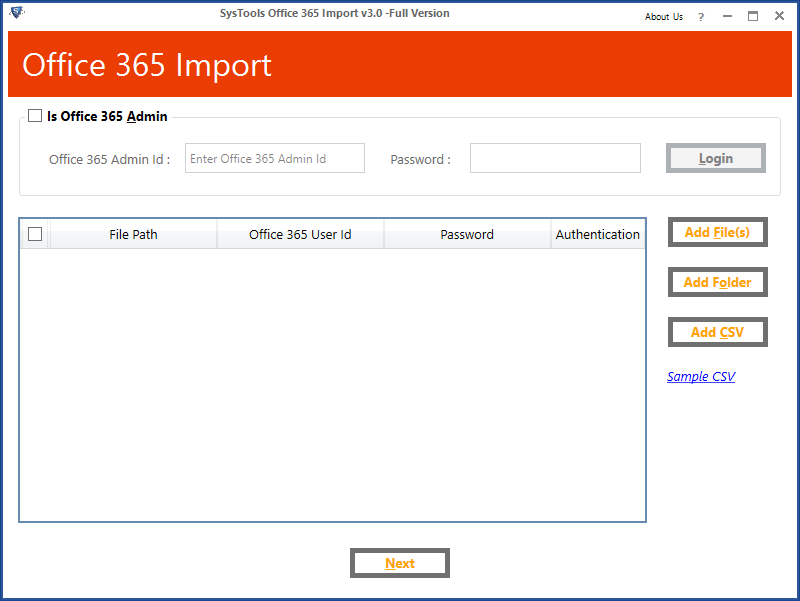
Vaihe 2. Napsauta Yksittäinen tiedosto tai Useiden tiedostojen/kansioiden asetukset PST-tiedostojen selaamiseen.
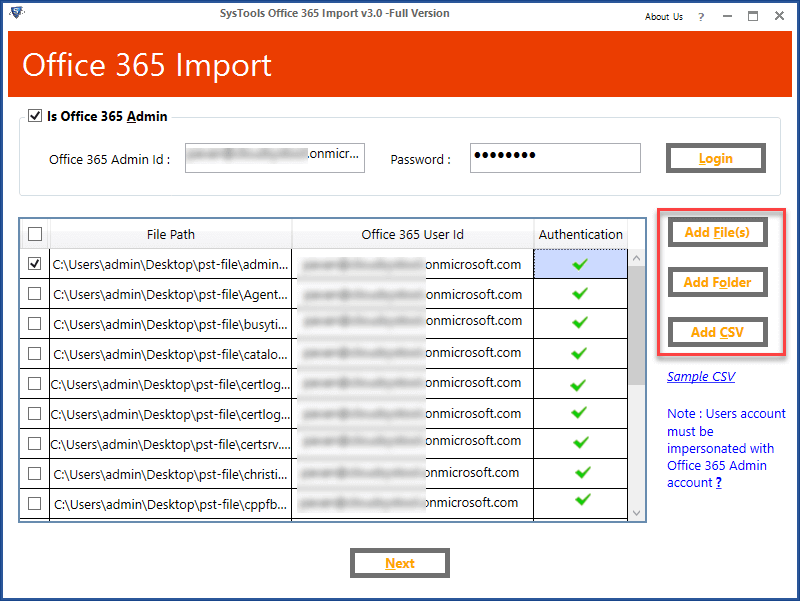
Vaihe 3. Valitse kategoriat ja napsauta Tuo-painike.
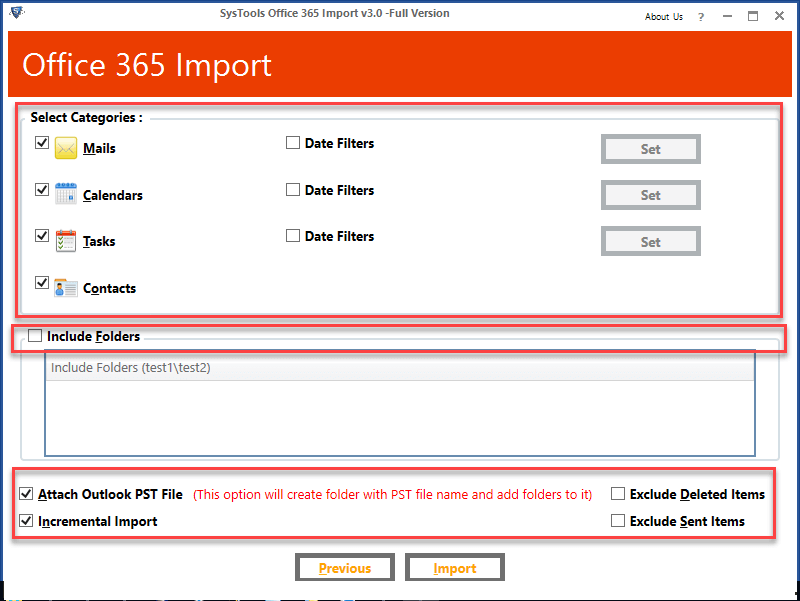
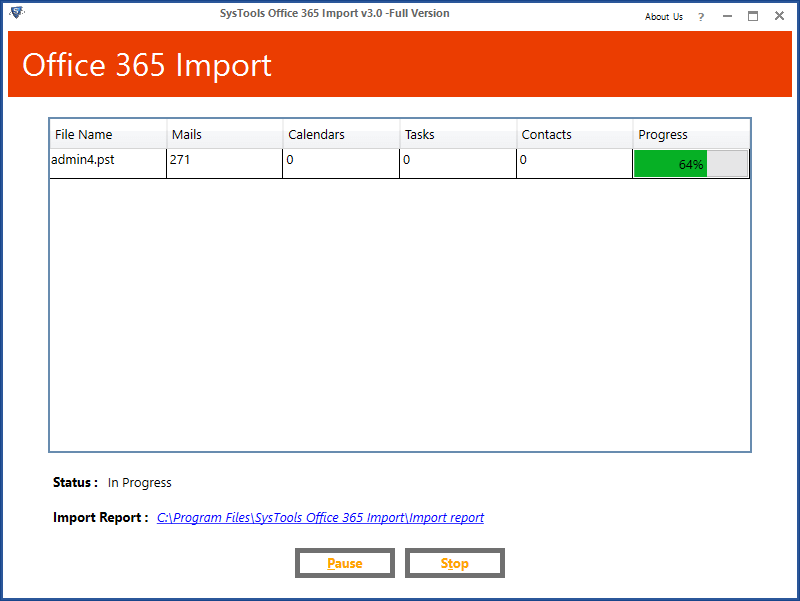
Vaihe 4. Aloita PST-tiedostojen muuntaminen Office 365 -muotoon napsauttamalla Muunna-painiketta.
Johtopäätös
Toivottavasti tämä blogi auttoi sinua siirtämään PST-tiedostoja Office 365:een. Voit oppia manuaaliset menetelmät PST-tiedostojen viemiseksi Office 365:een. Lisäksi, jos haluat tuoda liian monta postilaatikkoa, käytä asiantuntijan ratkaisua.
Ilmainen lataus Ilmainen lataus
Kuinka hyödyllinen tämä viesti oli?
Klikkaa tähteä arvioidaksesi sen!
Keskimääräinen arvosana / 5. Ääntenlaskenta:




